
Sztuczki w programie Scratch
Co dzisiaj poznasz?
Znasz już Scratcha — wiesz, jak poruszać duszkiem (duszek to postać lub obiekt w Scratchu, którym sterujemy w programie) i jak uruchamiać program. Czas nauczyć się kilku sztuczek, które sprawią, że Twoja historyjka stanie się o wiele ciekawsza. Dzięki nim duszek będzie się poruszał szybciej lub wolniej, będzie większy albo mniejszy, a nawet będzie się obracał — tak jak postać w grze wideo.
W tej lekcji nauczysz się:
- zmieniać prędkość poruszania się duszka,
- zmieniać rozmiar duszka w trakcie programu,
- obracać duszka o wybrany kąt,
- łączyć te sztuczki razem, żeby stworzyć własną historyjkę.
Czym są polecenia iteracyjne? — krótkie przypomnienie
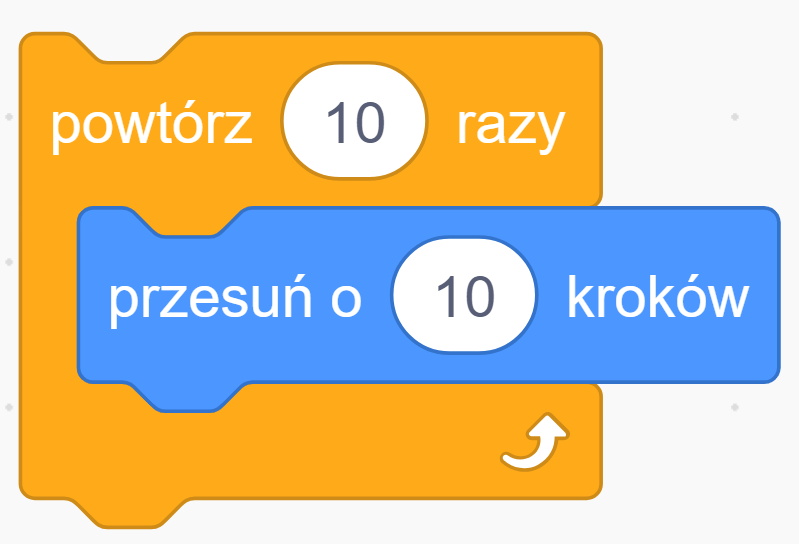
Zanim przejdziemy do sztuczek, jedno ważne słowo: polecenie iteracyjne (iteracyjne, czyli powtarzające się) to takie, które możemy wykonać wiele razy z rzędu. W Scratchu wygląda to tak: zamiast pisać 10 razy przesuń o 10 kroków, używamy bloku Powtorz 10 razy i wkładamy do niego jedno polecenie. To oszczędza czas i sprawia, że program jest krótszy.
Sztuczka 1 — Zmieniamy prędkość poruszania się duszka
Wyobraź sobie, że grasz w grę i Twój bohater nagle zaczyna biec szybciej po zdobyciu gwiazdki. Dokładnie coś takiego możesz zrobić w Scratchu!
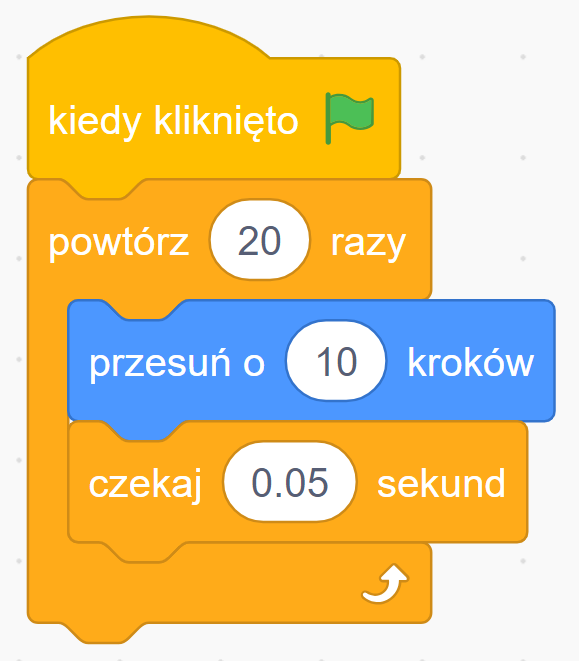
Prędkość duszka kontrolujesz przez liczbę wpisaną w bloku ’przesuń o … kroków’. Im większa liczba, tym szybciej duszek się porusza. Im mniejsza, tym wolniej.
Porównaj:
- przesuń o 2 kroki — duszek jedzie jak żółw,
- przesuń o 10 kroków — duszek porusza się normalnie,
- przesuń o 50 kroków — duszek skacze szybko przez scenę.
Żeby ruch był płynny (żebyś widział, że duszek naprawdę się porusza, a nie skacze w miejsca), wstaw za blokiem przesunięcia blok ’czekaj … sekund’ z wartością na przykład 0.05. To jest jak miganie klatek w filmiku — za szybkie miganie sprawia, że nie widzisz osobnych klatek.
Sztuczka 2 — Zmieniamy rozmiar duszka
Chcesz, żeby duszek w Twojej historyjce rósł albo malał? Na przykład: kot zbliża się do kamery i robi się coraz większy? Do tego służy blok ’ustaw rozmiar na … %’ oraz blok ’zmień rozmiar o …’ — oba znajdziesz w kategorii Wygląd.
Jak to działa?
- ’ustaw rozmiar na 100%’ — duszek ma normalny rozmiar,
- ’ustaw rozmiar na 50%’ — duszek jest dwa razy mniejszy niż normalnie,
- ’ustaw rozmiar na 200%’ — duszek jest dwa razy większy,
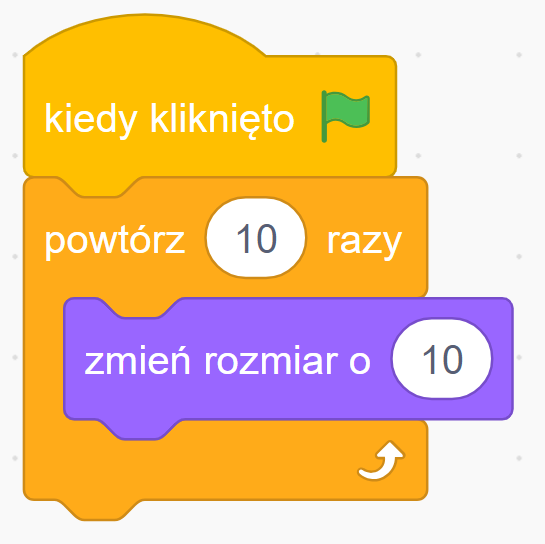
- ’zmień rozmiar o 10′ — duszek rośnie o 10% za każdym razem, gdy blok jest wykonany.
Blok ’zmień rozmiar o …’ świetnie działa w pętli. Wstaw go do bloku Powtorz 10 razy z wartością 10 — duszek będzie rósł powoli na Twoich oczach.
Sztuczka 3 — Obracamy duszka o wybrany kąt
Wiesz, jak zegar ma wskazówki? Kiedy wskazówka przesuwa się o 90 stopni, przechodzi z godziny 12 na godzinę 3. Tak samo działa obracanie w Scratchu — kąt (kąt to miara obrotu, podajemy go w stopniach, np. 90° to ćwierć obrotu) mówi Scratchowi, o ile ma obrócić duszka.
W Scratchu masz dwa bloki do obracania:
- ’obróć w prawo o … stopni’ — duszek obraca się zgodnie z ruchem wskazówek zegara,
- ’obróć w lewo o … stopni’ — duszek obraca się w przeciwnym kierunku.
Kilka przydatnych wartości:
- 15 stopni — niewielki obrót, prawie niezauważalny,
- 45 stopni — obrót o ósemkę pełnego koła,
- 90 stopni — obrót o ćwiartkę, duszek patrzy w bok,
- 180 stopni — duszek patrzy w dokładnie odwrotnym kierunku.
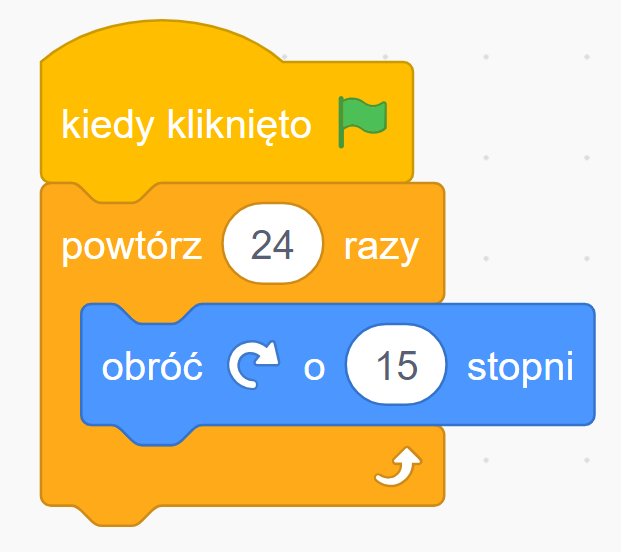
Spróbuj wstawić blok ’obróć w prawo o 15 stopni’ do pętli 'powtórz 24 razy’ — duszek zrobi pełny okrąg (24 × 15 = 360 stopni)!
Sztuczka 4 — Cztery bloki, które uratują Twój program
Pewnie zdarzyło Ci się już, że duszek uciekł za krawędź ekranu i zniknął. Albo po obróceniu zaczął chodzić do góry nogami. Albo po uruchomieniu programu po raz drugi stał w złym miejscu. Na to wszystko Scratch ma gotowe rozwiązania — cztery bloki, które warto znać.
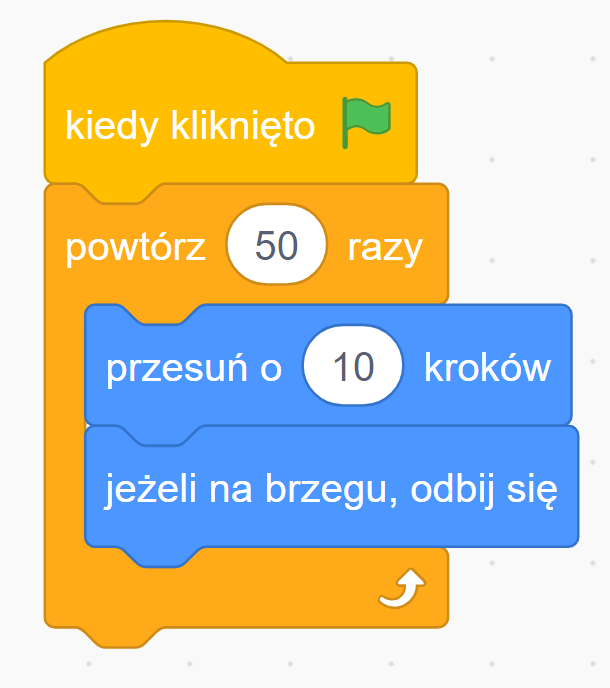
Blok 1: jeżeli na brzegu, odbij się
Ten blok znajdziesz w kategorii Ruch. Działa jak ściana — gdy duszek dojdzie do krawędzi sceny, zamiast zniknąć, odbija się i zawraca. Wyobraź sobie piłkę odbijającą się od ściany boiska.
Wstaw go do pętli razem z blokiem przesuwania, a duszek będzie krążył po ekranie bez uciekania:
- powtórz 50 razy →
- przesuń o 10 kroków +
- jeżeli na brzegu, odbij się
Blok 2: ustaw styl obrotu — lewo-prawo
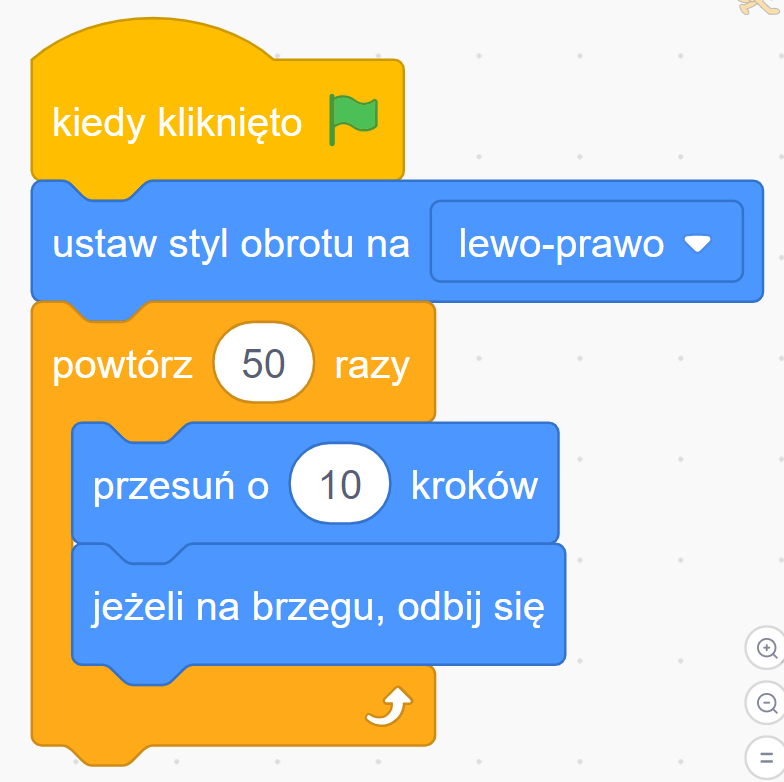
Ten blok jest ściśle związany z blokiem 'jeżeli na brzegu, odbij się’. Po odbiciu Scratch obraca duszka — i bez tego bloku duszek może nagle stanąć do góry nogami. Wyobraź sobie, że Twój bohater po dotknięciu ściany stoi na głowie — to wygląda dziwnie i zwykle nie o to chodzi.
Blok ’ustaw styl obrotu — lewo-prawo’ znajdziesz w kategorii Ruch. Sprawia, że duszek może się odwracać tylko w poziomie — raz patrzy w prawo, raz w lewo, ale nigdy nie staje na głowie.
Wstaw go na początku skryptu, przed pętlą. Od tej chwili odbijanie działa poprawnie:
- ustaw styl obrotu — lewo-prawo
- powtórz 50 razy →
- przesuń o 10 kroków
- jeżeli na brzegu, odbij się
Blok 3: ustaw kierunek na 90
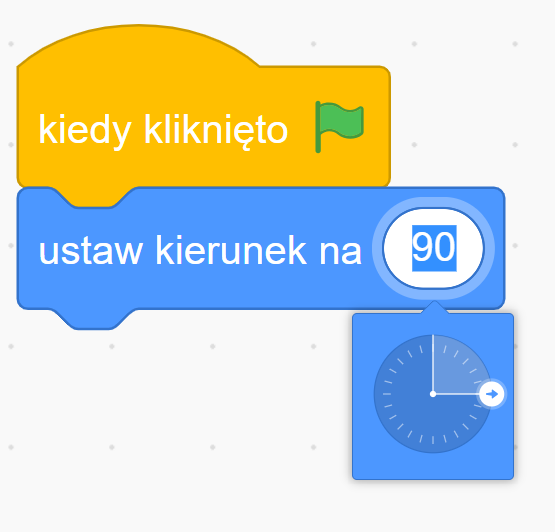
Ten blok ustawia duszka tak, żeby patrzył dokładnie w prawo — prosto, bez żadnych skosów. Liczba 90 to kąt kierunku. Żeby nie musieć zapamiętywać wszystkich wartości, zapamiętaj najważniejsze: 0 to góra, 90 to prawo, 180 to dół, -90 to lewo.
Najlepiej wstawiać ten blok na początku skryptu, zaraz po 'gdy kliknięto zieloną flagę’. Dzięki temu za każdym razem, gdy uruchamiasz program, duszek zaczyna skierowany w tę samą stronę — niezależnie od tego, jak skończyło się poprzednie uruchomienie.
Blok 4: idź do x: 0 y: 0
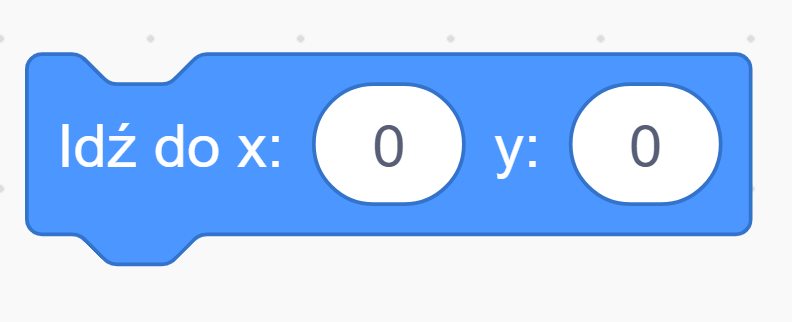
Scratch opisuje pozycję duszka na scenie za pomocą dwóch liczb: x (poziomo — lewa i prawa strona) i y (pionowo — góra i dół). Punkt x: 0, y: 0 to dokładny środek sceny — tak jak środek kartki w kratkę, gdzie linie pozioma i pionowa się przecinają.
Blok ’idź do x: 0 y: 0′ przenosi duszka na środek ekranu. Użyj go na początku programu, żeby duszek zawsze startował z tego samego miejsca. To ważna zasada: dobry program daje ten sam wynik przy każdym uruchomieniu.
Wartości x i y możesz zmieniać — np. x: -100, y: 50 to lewa część sceny, trochę wyżej niż środek. Dokładnie czym są współrzędne x i y będziesz się uczyć w klasie 5 — na razie wystarczy Ci wiedzieć, że x: 0, y: 0 to środek sceny.
Jak używać tych trzech bloków razem?
Na początku każdego skryptu warto dodać taki zestaw startowy:
- idź do x: 0 y: 0 — duszek startuje ze środka sceny,
- ustaw kierunek na 90 — duszek jest skierowany prosto w prawo,
- ustaw styl obrotu — lewo-prawo — duszek nie będzie stawał na głowie przy odbiciu,
- ustaw rozmiar na 100% — duszek ma normalny rozmiar.
A blok ’jeżeli na brzegu, odbij się’ wstawiaj do pętli zawsze, gdy duszek ma się poruszać — wtedy nigdy nie ucieknie poza ekran.
Łączymy sztuczki razem — budujemy historyjkę
Teraz połącz wszystko, czego się nauczyłeś. Dobry program to taki, w którym kilka sztuczek działa razem. Oto przykład prostej historyjki:
- Duszek startuje mały — ustaw rozmiar na 30%.
- Duszek rośnie i podchodzi — w pętli: zmień rozmiar o 5 i przesuń o 3 kroki.
- Duszek obraca się — obróć w prawo o 45 stopni.
- Duszek cofa się — obróć o 180 stopni i przesuń o 10 kroków kilka razy.
Pamiętaj: każdy duszek ma swój własny skrypt (skrypt to zestaw bloków-poleceń przypisany do jednego duszka). Jeśli masz dwa duszki, każdy z nich może mieć inne sztuczki!
Jak samodzielnie wyszukiwać potrzebne bloki?
Scratch ma kategorie bloków — kolorowe grupy po lewej stronie ekranu. Jeśli nie wiesz, gdzie jest jakiś blok, sprawdź te kategorie:
- Ruch — przesuwanie, obracanie, ustawianie pozycji duszka,
- Wygląd — rozmiar, kostiumy, efekty wizualne,
- Kontrola — pętle, warunki, czekanie,
- Zdarzenia — 'gdy kliknięto zieloną flagę’, 'gdy naciśnięto klawisz’.
Testowanie programu — czy działa tak, jak chciałeś?
Po napisaniu programu zawsze go przetestuj. Kliknij zieloną flagę i obserwuj, co robi duszek. Zadaj sobie pytania:
- Czy duszek porusza się tak szybko, jak chciałem?
- Czy obraca się we właściwą stronę?
- Czy rozmiar zmienia się w dobrym momencie?
Jeśli coś nie działa — sprawdź liczby w blokach. Może wpisałeś za dużą wartość kąta albo za małą prędkość? Poprawianie błędów w programie to normalna część programowania — robią to wszyscy, nawet zawodowi programiści.
Zapamiętaj
| ✅ Większa liczba w 'przesuń o … kroków’ = szybszy ruch duszka. ✅ Obracanie duszka mierzymy w stopniach — 360 stopni to pełny okrąg. ✅ Blok 'jeżeli na brzegu, odbij się’ sprawia, że duszek nie ucieka za ekran. ✅ Na początku skryptu ustaw pozycję (x: 0, y: 0) i kierunek (90) — program zawsze zacznie tak samo. |
Najważniejsze pojęcia
duszek: postać lub obiekt w programie Scratch, którym sterujemy za pomocą bloków-poleceń.
skrypt: zestaw bloków-poleceń ułożonych jeden pod drugim, przypisany do konkretnego duszka lub sceny.
prędkość: szybkość poruszania się duszka; w Scratchu zależy od liczby wpisanej w bloku 'przesuń o … kroków’.
rozmiar: wielkość duszka na ekranie, podawana w procentach; 100% to rozmiar oryginalny.
kąt: miara obrotu podawana w stopniach; 360 stopni to pełny obrót w kółko.
kierunek: strona, w którą patrzy duszek; 90 to prawo, 0 to góra, 180 to dół, -90 to lewo.
styl obrotu: ustawienie mówiące Scratchowi, jak duszek ma się obracać; 'lewo-prawo’ sprawia, że duszek odwraca się tylko w poziomie i nie staje do góry nogami.
środek sceny: punkt x: 0, y: 0, czyli dokładne centrum ekranu w Scratchu; liczby x i y opisują pozycję duszka na scenie.
polecenie iteracyjne: polecenie, które powtarzamy wiele razy; w Scratchu służy do tego blok 'powtórz … razy’.
kategoria bloków: kolorowa grupa poleceń w Scratchu, np. Ruch, Wygląd, Kontrola; ułatwia znalezienie potrzebnego bloku.
Słowniczek PL/ENG
| Polski | Angielski |
|---|---|
| duszek | sprite |
| skrypt | script |
| prędkość | speed |
| rozmiar | size |
Zadania dla Ciebie
Zadanie 1 — Otwórz Scratcha i stwórz nowy projekt. Dodaj dowolnego duszka i napisz skrypt, który: po kliknięciu zielonej flagi przesuwa duszka o 10 kroków, 20 razy. Następnie zmień wartość z 10 na 50 i uruchom program jeszcze raz. Opisz słowami, co się zmieniło.
Zadanie 2 — Napisz program dla duszka, który: zaczyna od rozmiaru 20%, rośnie 15 razy (za każdym razem o 5%) i jednocześnie przesuwa się o 8 kroków przy każdym wzroście. Duszek powinien też obracać się w prawo o 10 stopni przy każdym kroku. Zapisz projekt w swoim folderze.
Zadanie 3 — Stwórz własną krótką historyjkę (min. 5 zdarzeń) z duszkiem, który: zmienia prędkość w trakcie programu (raz porusza się wolno, raz szybko), zmienia rozmiar co najmniej dwa razy, obraca się co najmniej raz. Dodaj drugi duszek z własnym, innym skryptem. Przetestuj program i popraw błędy, jeśli coś nie działa zgodnie z planem.