
Jak zmieniać tła i dodawać nowych bohaterów?
Z tego tematu nauczysz się wybierać tła i postacie z biblioteki, dzięki czemu twoja historyjka stanie się kolorowa i pełna życia. gotowi do startu?
Teoria i Praktyka: Scena i Aktorzy
W Scratchu, tak jak w prawdziwym teatrze, mamy dwa najważniejsze elementy:
- Scena (Tło) – to obrazek, który jest „z tyłu”. Może to być las, pokój czy miasto.
- Duszki (Aktorzy) – to postacie, którym wydajemy polecenia.
Ważna rzecz, którą musisz wiedzieć: Każdy duszek ma swój własny skrypt! To znaczy, że jeśli chcesz, aby Pies szczekał, a Kot miauczał, musisz ułożyć oddzielne klocki dla Psa i oddzielne dla Kota. Klikasz na duszka na dole ekranu, żeby pisać program właśnie dla niego.
W Scratchu mamy ogromną Bibliotekę (nie taką z książkami, ale z gotowymi obrazkami), z której możemy wybierać tła i postacie.
Krok po kroku: Tworzymy nową rzeczywistość
Uruchom Scratcha (online lub na komputerze) i do dzieła!
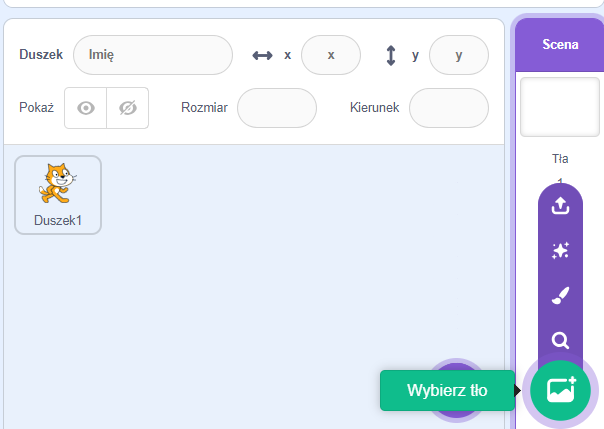
Krok 1: Zmieniamy Tło (Scenę) Spójrz w prawy dolny róg ekranu.
- Znajdź okrągły przycisk z obrazkiem krajobrazu: „Wybierz tło”.
- Kliknij ikonę lupy.
- Otworzy się biblioteka. Wybierz np. „Blue Sky” (Niebieskie niebo) albo „Bedroom” (Sypialnia).
- Zobacz! Białe tło zniknęło, teraz Twój kot jest w nowym miejscu.
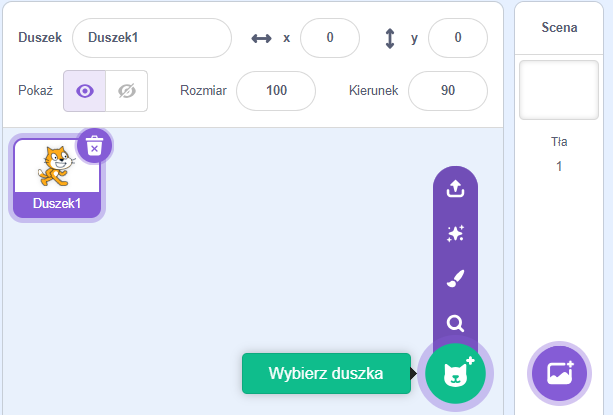
Krok 2: Dodajemy nowego przyjaciela (Duszka) Obok przycisku tła jest przycisk z głową kota.
- Kliknij „Wybierz duszka” (ikona z lupą).
- Znajdź postać, która pasuje do Twojej historii. Może to być „Dog” (Pies) albo „Abby”.
- Kliknij na postać. Pojawiła się na scenie obok Kota!
Krok 3: Rozmowa (Dymki) Sprawmy, żeby duszki się przywitały. To zadanie wymaga skupienia!
- Kliknij na miniaturkę Kota na dole (żeby pisać program dla niego).
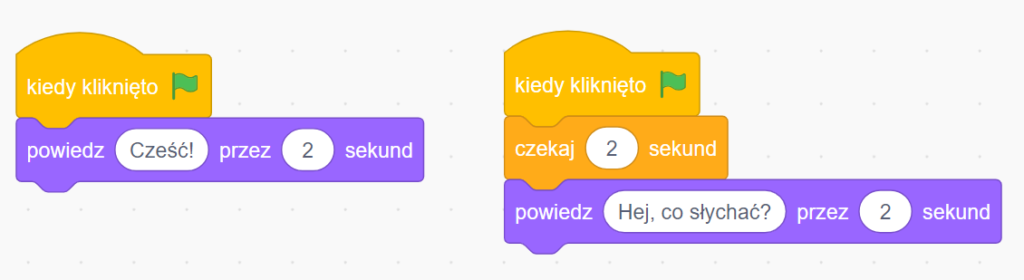
- Ułóż skrypt:
Kiedy kliknięto flagę->Powiedz [Cześć!] przez 2 sekundy(fioletowy klocek z kategorii Wygląd). - Teraz kliknij na miniaturkę Drugiego Duszka (np. Psa). Zobaczysz, że pole robocze jest puste! To dobrze – to miejsce na jego mózg.
- Dla Psa ułóż:
Kiedy kliknięto flagę->Czekaj 2 sekundy(pomarańczowy klocek z kategorii Kontrola) ->Powiedz [Hej, co słychać?] przez 2 sekundy. - Uruchom flagę. Widzisz? Rozmawiają po kolei!
Zapamiętaj
- Tło (Scena) to obrazek z tyłu – nie może się przesuwać klockami ruchu (nie może „iść”).
- Aby dodać nowy element, szukaj ikony w prawym dolnym rogu.
- Aktywny duszek to ten, który jest podświetlony na niebiesko na liście na dole. Zawsze sprawdzaj, dla kogo układasz klocki!
- Klocek „Czekaj” (Wait) jest niezbędny, żeby duszki nie mówiły jednocześnie i nie zagłuszały się nawzajem.
Słowniczek PL/ENG
- Tło / Backdrop – grafika wyświetlana z tyłu sceny.
- Biblioteka / Library – zbiór gotowych grafik i dźwięków w programie.
- Wygląd / Looks – fioletowa kategoria klocków (tam są dymki z tekstem).
- Dymek / Speech bubble – okienko z tekstem, które pojawia się nad głową duszka.
Zadania dla Ciebie
- Podróżnik: Dodaj tło „Kosmos” (Space) i duszka „Rakietę”. Ustaw rakietę tak, żeby wyglądała, jakby startowała z Ziemi.
- Spotkanie: Wybierz tło boiska. Dodaj dwa duszki, które lubią sport. Niech jeden powie „Gramy?”, a drugi po chwili odpowie „Jasne!”.
- Wyzwanie: Spróbuj znaleźć klocek, który zmienia tło w trakcie działania programu. Ułóż historyjkę: Kot mówi „Idę do domu”, a po 2 sekundach tło zmienia się z Lasu na Pokój. Powodzenia!