
Początki pracy z duszkiem
Z tego tematu dowiesz się, jak wydawać polecenia komputerowi, żeby robił dokładnie to, co chcesz. Nauczysz się układać kolorowe klocki w programie Scratch, dzięki którym Twój bohater (nazywamy go duszkiem) ożyje! Zrozumiesz też, dlaczego informatycy są sprytni i nie lubią się powtarzać – poznasz tajemniczą moc pętli.
Programowanie w Scratchu przypomina układanie klocków LEGO. Zamiast pisać trudne kody z liter i cyfr, łączymy ze sobą kolorowe bloki. Każdy blok to inne polecenie dla komputera.
W programie najważniejszy jest Duszek (to ten kot, którego widzisz na start). Duszek to aktor, który wykonuje Twoje polecenia na Scenie. Możesz kazać mu chodzić, miauczeć, a nawet zmieniać kolory! Zanim jednak zaczniemy zabawę, musimy poznać narzędzia, jakimi dysponujemy.
WAŻNE – BEZPIECZEŃSTWO W SIECI: Scratch to nie tylko program, to także wielka społeczność w Internecie. Jeśli korzystasz z wersji online, pamiętaj o netykiecie. Nigdy nie podawaj swojego nazwiska ani adresu w nazwie projektu czy komentarzach. Bądź miły dla innych twórców – w Scratchu wszyscy się uczymy i pomagamy sobie nawzajem!
Krok po kroku: Poznajemy okno programu
Uruchom program Scratch (lub wejdź na stronę scratch.mit.edu i kliknij „Stwórz”). Spójrz na ekran – może wydawać się skomplikowany, ale zaraz wszystko stanie się jasne.
Spójrz na obrazek poniżej i porównaj go ze swoim ekranem:
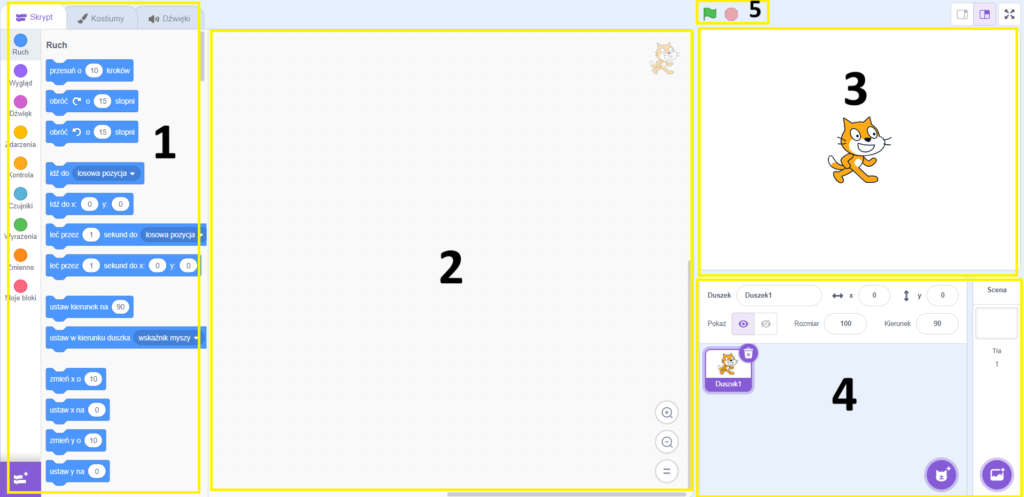
- Paleta bloków (Kod) – To Twoja skrzynka z narzędziami. Po lewej stronie masz kolorowe kółeczka (Ruch, Wygląd, Dźwięk). Tutaj wybierasz klocki, których chcesz użyć.
- Obszar roboczy (Skrypty) – To wielkie puste pole na środku. Tutaj przeciągasz klocki i układasz z nich program.
- Scena – To ekran, na którym wyświetla się wynik Twojej pracy. Tutaj Twój Duszek biega i skacze.
- Lista duszków i Tło – Tutaj zarządzasz bohaterami. Możesz dodać nowego duszka lub zmienić tło sceny (np. na boisko lub kosmos).
- Pasek sterowania (Flaga i Stop) – Zielona flaga to „Start” (uruchom program), a czerwony znak to „Stop” (zatrzymaj wszystko).
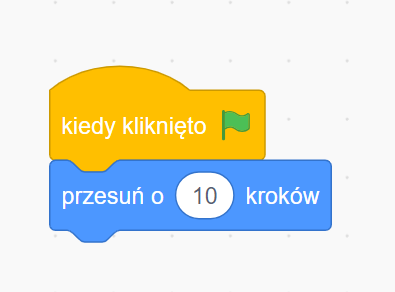
Twoje pierwsze zadanie – Uruchamiamy kota flagą! Zróbmy tak, aby kot ruszył się wtedy, gdy Ty dasz sygnał startu.
- Kliknij w kategorię Ruch (niebieskie kółko).
- Chwyć myszką blok „przesuń o 10 kroków” i przeciągnij go na środkowy Obszar roboczy.
- Teraz najważniejszy krok! Kliknij w kategorię Zdarzenia (żółte kółko).
- Znajdź blok z „czapką”: „kiedy kliknięto zieloną flagę”.
- Przeciągnij go i połącz z niebieskim klockiem ruchu (powinny się skleić jak puzzle – żółty na górze).
- Spójrz teraz nad Scenę (tam gdzie jest kot). Kliknij prawdziwą Zieloną Flagę.
- Czy kot się przesunął? Brawo! Właśnie napisałeś swój pierwszy prawdziwy program!
Sztuczka dla sprytnych – Pętla (Repeat)
Co to jest Pętla (Powtarzanie)? Wyobraź sobie, że masz podskoczyć 10 razy. Mogę Ci powiedzieć: „Skacz, skacz, skacz, skacz…”. Ale mogę też powiedzieć krócej: „Powtórz skok 10 razy”. To właśnie jest Pętla. To specjalny klocek, który każe komputerowi powtórzyć jakąś czynność wiele razy, żebyś Ty nie musiał układać tego samego klocka w nieskończoność.
Sprawdzamy to w praktyce: Teraz sprawimy, że kot pójdzie na długi spacer, ale my nie będziemy się męczyć dokładaniem klocków.
- Oderwij na chwilę niebieski klocek ruchu od żółtej flagi (przesuń go w bok).
- Wejdź w kategorię Kontrola (pomarańczowe kółko).
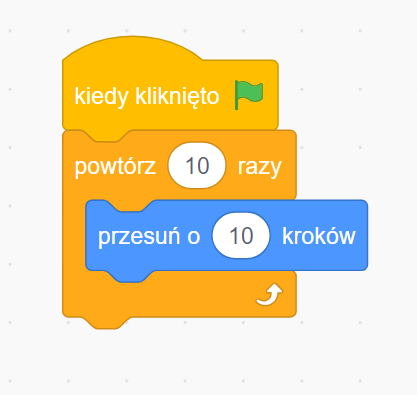
- Znajdź blok: „powtórz 10”.
- Przeciągnij go i podczep pod Zieloną Flagę.
- A teraz uwaga – włóż niebieski klocek „przesuń o 10 kroków” do środka powtórz 10!
- Kliknij Zieloną Flagę. Zobacz różnicę! Kot płynnie przesunął się kawał drogi. Właśnie wykonał polecenie 10 razy, choć Ty użyłeś tylko jednego klocka ruchu.
Zapamiętaj
- Scratch to wizualny język programowania, w którym tworzymy kod, łącząc kolorowe bloki jak puzzle.
- Duszek (Sprite) to postać lub obiekt, którym sterujemy (np. Twój kot).
- Scena to miejsce, gdzie widzimy działanie naszego programu.
- Zdarzenie (np. Zielona Flaga) to sygnał startu dla komputera. Bez tego program nie wie, kiedy ruszyć!
- Pętla (Powtórz) to „magiczny” klocek, który pozwala wykonać te same polecenia wiele razy automatycznie. Używamy jej, żeby nasz kod był krótki, czytelny i żebyśmy się nie napracowali przy układaniu.
Słowniczek PL/ENG
- Duszek – Sprite
- Scena – Stage
- Zielona flaga – Green flag
- Pętla – Loop
- Powtórz – Repeat
ZadaniE dla Ciebie
Spróbuj wykonać te wyzwania samodzielnie. Pamiętaj: w informatyce metoda prób i błędów jest najlepsza!
- Tester Pętli (Poziom Łatwy): W swoim programie zmień liczbę w pomarańczowej pętli z
10na4. Uruchom program flagą. A teraz wpisz50. Widzisz różnicę w długości spaceru kota? - Dyskoteka (Poziom Średni): Do środka pętli (pod klockiem ruchu, ale wciąż wewnątrz „paszczy”) dołóż fioletowy klocek z kategorii Wygląd:
zmień efekt kolor o 25. Uruchom flagę i zobacz, co dzieje się z futrem kota podczas spaceru! - Karuzela (Poziom Ekspert): Czy potrafisz sprawić, by kot chodził w kółko?
- Podpowiedź: Wewnątrz pętli muszą znaleźć się dwa klocki: jeden niebieski
przesuń o 10 krokówi drugi niebieskiobróć o 15 stopni. Spróbuj!
- Podpowiedź: Wewnątrz pętli muszą znaleźć się dwa klocki: jeden niebieski