
Sterujemy duszkiem i rysujemy
Czego się nauczysz?
Do tej pory duszek w Scratchu poruszał się sam — po uruchomieniu programu przemieszczał się według gotowego skryptu. Tym razem zrobisz coś innego: to Ty będziesz sterować duszkiem w czasie rzeczywistym, naciskając klawisze na klawiaturze. A przy okazji — duszek zostawi za sobą ślad i narysuje figury geometryczne.
W tej lekcji dowiesz się:
- co to jest pisak i jak nim sterować w Scratchu,
- jak sprawić, żeby duszek reagował na nacinanie klawiszy strzałek,
- jak rysować linie proste i okręgi przy pomocy ruchu duszka,
- jak działa instrukcja warunkowa — czyli blok „jeżeli … to …”.
Pisak — czyli duszek, który rysuje
W normalnym programie duszek porusza się po scenie i nie zostawia śadu. Jeśli jednak włączysz pisak (ang. pen), duszek zacznie rysować linię wszędzie tam, gdzie się przesunie. To tak, jakby przymocować do jego spódu flamaster i wodzenie nim po papierze.
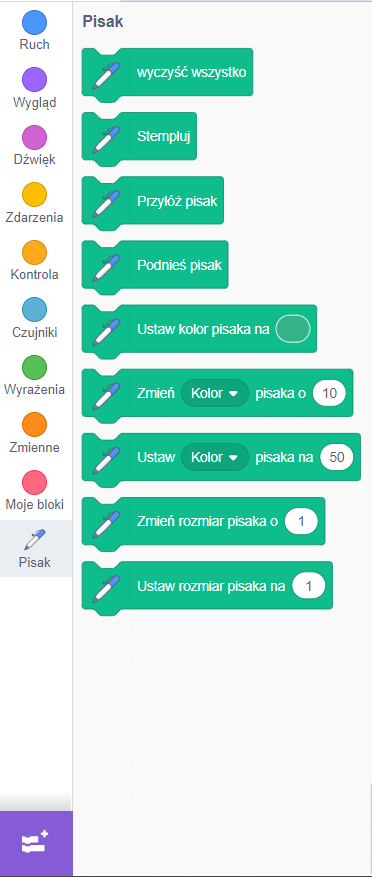
Bloki do pisaka znajdziesz w kategorii „Pisak” (może być też nazywana „Pióro”). Znajdziesz go klikając na niebieski kwadracik w lewym dolnym rogu programu. Najważniejsze bloki, które będziesz używać:
- przyłóż pisak — włącza rysowanie. Od tej chwili duszek zostawia ślad.
- podnieś pisak — wyłącza rysowanie. Duszek znowu porusza się bez rysowania.
- wyczyść wszystko — kasuje wszystkie linie narysowane na scenie.
- ustaw kolor pisaka na … — zmienia kolor rysowanej linii.
- ustaw rozmiar pisaka na … — zmienia grubość linii (np. 1 = cienka, 5 = grubsza).
Instrukcja warunkowa — „jeżeli … to …”
Pewnie znasz zasadę z codziennego życia: „Jeżeli pada deszcz, to weź parasolkę.” W programowaniu działa to dokładnie tak samo.
Instrukcja warunkowa to blok, który sprawdza, czy jakiś warunek jest spełniony, i jeśli tak — wykonuje określone polecenia. Jeśli warunek nie jest spełniony — polecenia są pomijane.
W Scratchu wygląda to tak:
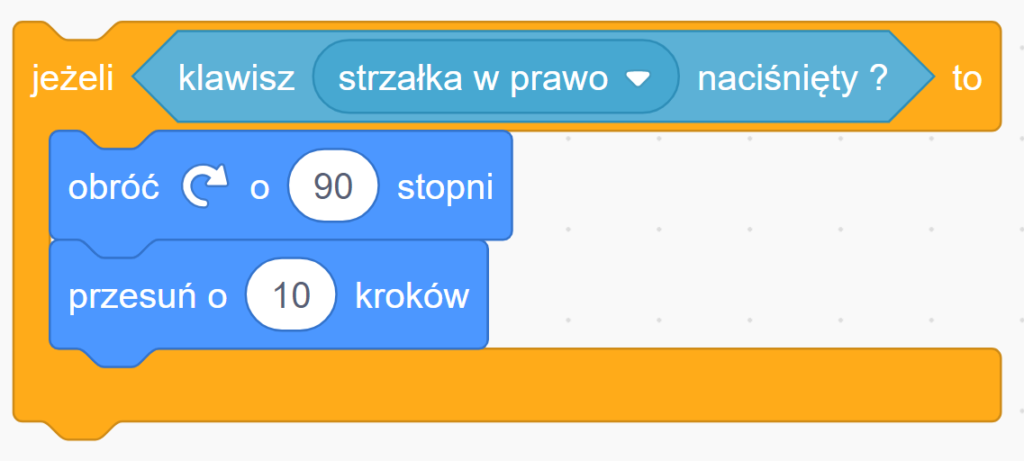
Blok „jeżeli … to …” znajdziesz w kategorii Kontrola. Wewnątrz diamentowego miejsca (tzw. warunek) wstawisz blok ze zdarzeniem — np. „klawisz [strzałka w górę] naciśnięty?” z kategorii Czujniki.
Pętla, która ciągle sprawdza — „zawsze”
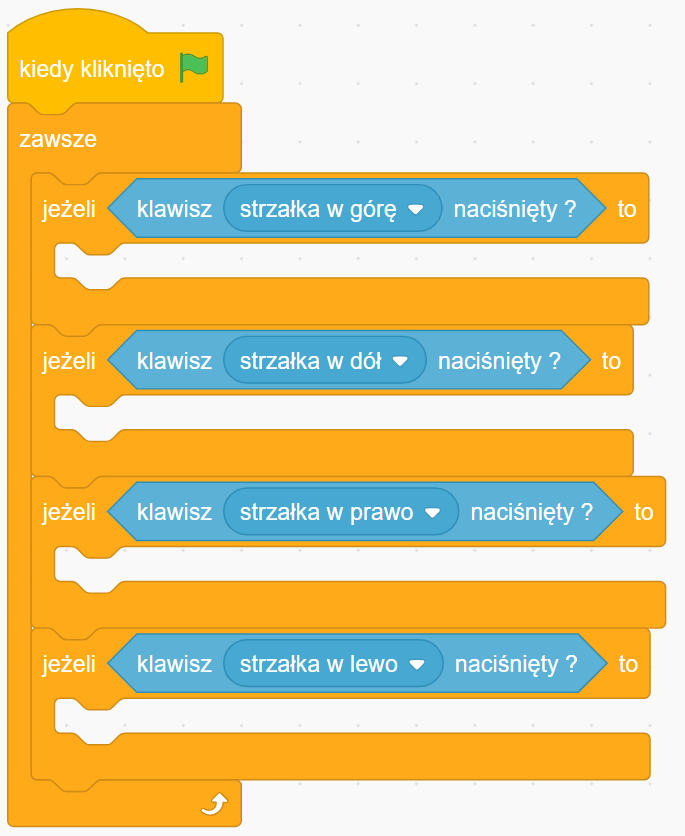
Sam blok „jeżeli” sprawdza warunek tylko raz. Żeby program ciągle reagował na klawisze, musisz umieścić go wewnątrz pętli „zawsze” z kategorii Kontrola. Pętla „zawsze” działa bez końca — sprawdza warunki setki razy na sekundę.
Wyobraź sobie, że grasz w grę na telefonie. Kiedy trzymasz palec na ekranie, postać porusza się. Jak tylko puścisz — zatrzymuje się. Pętla „zawsze” robi dokładnie to samo: bez przerwy sprawdza, czy naciśnięty jest jakiś klawisz.
Krok po kroku: sterowanie duszkiem klawiszami strzałek
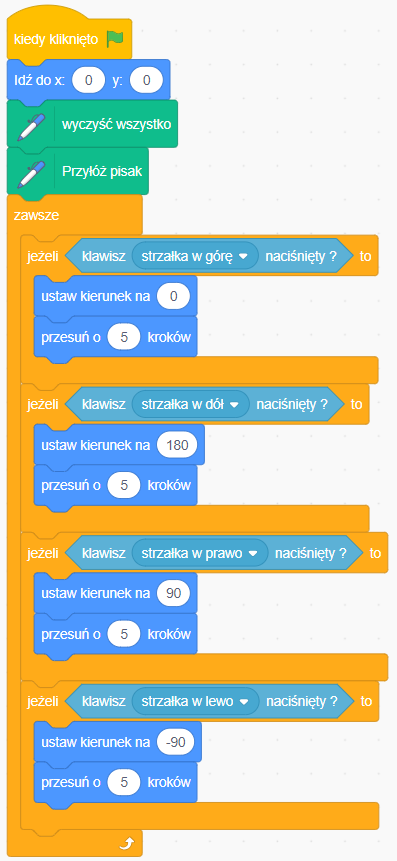
Zbudujemy teraz program, który pozwoli sterować duszkiem we wszystkich czterech kierunkach. Zanim zaczniesz, przygotuj scenę:
- Wybierz duszka — może być dowolny, np. kot lub piłka.
- Kliknij Zdarzenia i przeciągnij blok „kiędy kliknięto flagę” — to będzie start programu.
- Dodaj blok „idź do x: (0) y: (0)” z kategorii Ruch — duszek startuje ze środka sceny.
- Dodaj „wyczyść wszystko” z kategorii Pisak — kasuje stare rysunki przy starcie.
- Dodaj „przyłóż pisak” — duszek będzie od razu rysować.
- Dodaj pętlę „zawsze”.
Wewnątrz pętli „zawsze” dodaj cztery bloki „jeżeli … to …”, po jednym dla każdego kierunku:
| kiedy kliknięto flagę idź do x: (0) y: (0) wyczyść wszystko przyłóż pisak zawsze jeżeli <klawisz [strzałka w górę] naciśnięty?> to ustaw kierunek na (0) ► góra przesuń o (5) kroków jeżeli <klawisz [strzałka w dół] naciśnięty?> to ustaw kierunek na (180) ► dół przesuń o (5) kroków jeżeli <klawisz [strzałka w lewo] naciśnięty?> to ustaw kierunek na (-90) ► lewo przesuń o (5) kroków jeżeli <klawisz [strzałka w prawo] naciśnięty?> to ustaw kierunek na (90) ► prawo przesuń o (5) kroków |
Blok „ustaw kierunek na …” sprawi, że duszek zawsze będzie patrzył w odpowiednią stronę, bez przekręcania się na głowę. Pamiętaj, co oznaczają liczby: 0 = góra, 90 = prawo, 180 = dół, -90 = lewo.
Rysujemy figury — linie proste i okręgi
Teraz, gdy duszek reaguje na klawisze i rysuje, możesz tworzyć figury geometryczne. Zacznijmy od najprostszych.
Linia prosta — wystarczy nacisnąć jeden klawisz i trzymać go przez chwilę. Duszek przesunie się w jednym kierunku i pozostawi linię.
Kwadrat — narysuj cztery równe linie prostopade do siebie. Schemat: idź w prawo → idź w dół → idź w lewo → idź w górę. Licz kroki, żeby każdy bok był równej długości.
Trójkąt — to trudniejsze, bo potrzebujesz ruchu po skośnej. Możesz to zrobić na dwa sposoby:
- Obrót przed przesunięciem: zamiast „ustaw kierunek na” użyj „obróć w prawo o (45) stopni” przed „przesuń o …”. Eksperymentuj z kątem!
- Kombinacja klawiszy: szybkie naciśnięcia strzałki w prawo i w górę na zmianę daą ruch po przekątnej.
Okrąg — w Scratchu okrąg rysuje się inaczej niż linię. Zamiast sterowania klawiszami, użyj specjalnego skryptu, który obraca duszka małymi krokami:
| powtarzaj (360) razy obróć w prawo o (1) stopni przesuń o (2) kroków |
360 obrotów o 1 stopień — to pełne koło. Im więcej kroków przy każdym obrocie, tym większy okrąg. Spróbuj zmienić liczbę kroków z 2 na 5 i porównaj wynik.
Zmiana koloru i rozmiaru pisaka
Rysowanie jedną czarną linią jest nudne. Scratch pozwala zmieniać wygląd pisaka. Możesz to zrobić na początku programu lub w trakcie rysowania.
- Kolor pisaka: przeciągnij blok „ustaw kolor pisaka na …” i kliknij kolorowy kwadrat — pojawi się paleta kolorów.
- Rozmiar pisaka: blok „ustaw rozmiar pisaka na (3)” sprawi, że linia będzie 3 razy grubsza niż domyślna.
- Zmiana koloru w trakcie: blok „zmień kolor pisaka o (10)” przy każdym ruchu będzie stopniowo przesuwać kolor po tęczy. Sprawź, co się dzieje, jeśli wstawisz go do pętli sterowania!
Jak testować program?
Każdy program należy sprawdzić, zanim go zapiszesz. Oto co robić:
- Kliknij zieloną flagę — duszek powinien wrócić na środek sceny i wyczycić poprzedni rysunek.
- Naciśnij strzałki na klawiaturze i sprawdź, czy duszek porusza się we właściwym kierunku.
- Jeśli duszek porusza się w złą stronę — sprawdź wartości w bloku „ustaw kierunek na …”.
- Jeśli duszek rysuje za wolno lub za szybko — zmień liczbę kroków w bloku „przesuń o …”.
- Naciśnij czerwone koło, żeby zatrzymać program.
Zapamiętaj
| ✅ Pisak (Pióro) w Scratchu sprawia, że duszek zostawia ślad — włączasz go blokiem „przyłóż pisak”. ✅ Instrukcja warunkowa „jeżeli … to …” wykonuje polecenia tylko wtedy, gdy warunek jest spełniony. ✅ Pętla „zawsze” sprawia, że program ciągle reaguje na naciśnięte klawisze. ✅ Okrąg rysuje się pętlą 360 powtórzeń — każdy obrót o 1 stopień + małe przesunięcie. |
Najważniejsze pojęcia
pisak (pióro) — narzędzie w Scratchu, które pozwala duszkowi rysować linie podczas poruszania się po scenie.
instrukcja warunkowa — blok „jeżeli … to …”; wykonuje polecenia tylko wtedy, gdy określony warunek jest spełniony (np. klawisz jest naciśnięty).
pętla „zawsze” — blok, który powtarza swoją zawartość bez końca przez cały czas działania programu.
kierunek — liczba określająca stronę, w którą patrzy duszek: 0 = góra, 90 = prawo, 180 = dół, -90 = lewo.
warunek — wyrażenie, które może być prawdziwe lub fałszywe (np. „klawisz strzałka w prawo naciśnięty?”).
Słowniczek PL/ENG
| Polski | Angielski |
| pisak (pióro) | pen |
| kierunek | direction |
| instrukcja warunkowa | conditional statement |
| figura geometryczna | geometric shape |
Zadania dla Ciebie
Zadanie 1 — Stwórz program sterujący duszkiem klawiszami strzałek. Duszek powinien rysować linię w miejscach, gdzie przechodzi. Używaj czterech kierunków i upewnij się, że program startuje od środka sceny.
Zadanie 2 — Narysuj kwadrat, używając sterowania klawiaturowego. Wszystkie cztery boki powinny być tej samej długości. Następnie zmień kolor i grubość pisaka i narysuj drugi kwadrat obok pierwszego. Spróbuj także dodać skrypt rysujący okrąg — uruchom go przyciskiem innym niż flaga, np. klawiszem spacji.
Zadanie 3 — Zaprojektuj własny rysunek złożony z co najmniej trzech różnych figur (np. kwadrat, linia prosta, okrąg). Każda figura powinna mieć inny kolor pisaka. Do rysowania okręgów użyj pętli z obrotami, a do linii i kwadratów — sterowania klawiszami.