
Sterujemy duszkiem na ekranie — gra labirynt
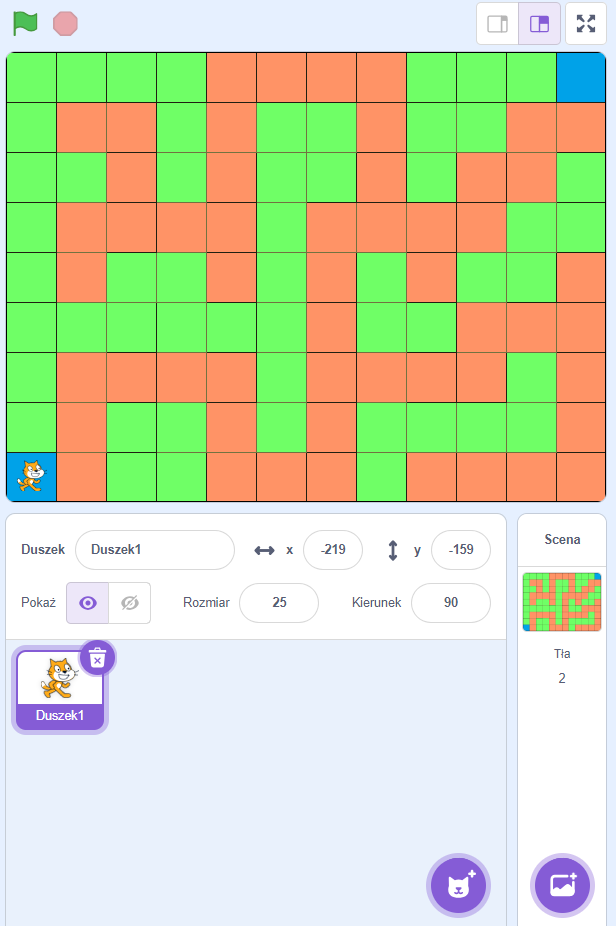
Wyobraź sobie grę, w której musisz przeprowadzić postać przez labirynt. Jeśli wyjdziesz poza ścieżkę — wracasz na start. Dokładnie taką grę dzisiaj stworzysz. Tym razem nie rysujesz duszka od zera — dostajesz gotową siatkę planszy i Twoim zadaniem jest zaprojektowanie ścieżki przez pokolorowanie odpowiednich kwadratów. Start i Meta są już zaznaczone kolorem niebieskim.
W tej lekcji dowiesz się:
- jak wczytać gotową scenę i pomalować ją w edytorze tła,
- jak dopasować wielkość duszka do szerokości ścieżki,
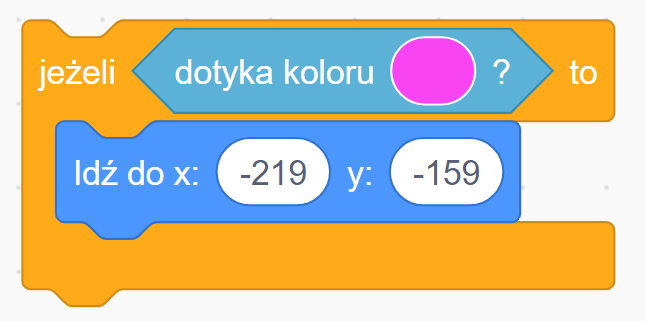
- jak wysyłać duszka z powrotem na start, gdy dotknie złego koloru,
- jak działa blok „dotyka koloru?” — nowy blok, którego jeszcze nie używałeś.
Zasady gry — jak to działa?
Zanim zaczniesz programować, ustalmy zasady, które gra ma spełniać. Dobre programowanie zaczyna się od tego, że wiesz dokładnie, co program ma robić.
- Plansza to siatka kwadratów. Masz już gotowy plik — siatkę z zaznaczonym startem (lewy dół) i metą (prawy gór).
- Twoje zadanie: pomalować kwadraty tworząc ścieżkę — drogę od startu do mety. Ścieżka musi być jednego koloru (np. żółtego), reszta planszy innego (np. szarego).
- Duszek: porusza się klawiszami strzałek po ścieżce.
- Błąd: jeśli duszek zetknie się z kolorem tła planszy (nie ścieżki) — wraca na start.
- Wygrana: duszek dociera do niebieskiego kwadratu mety — pojawia się napis „Wygrałeś!”.
Plik do pobrania:
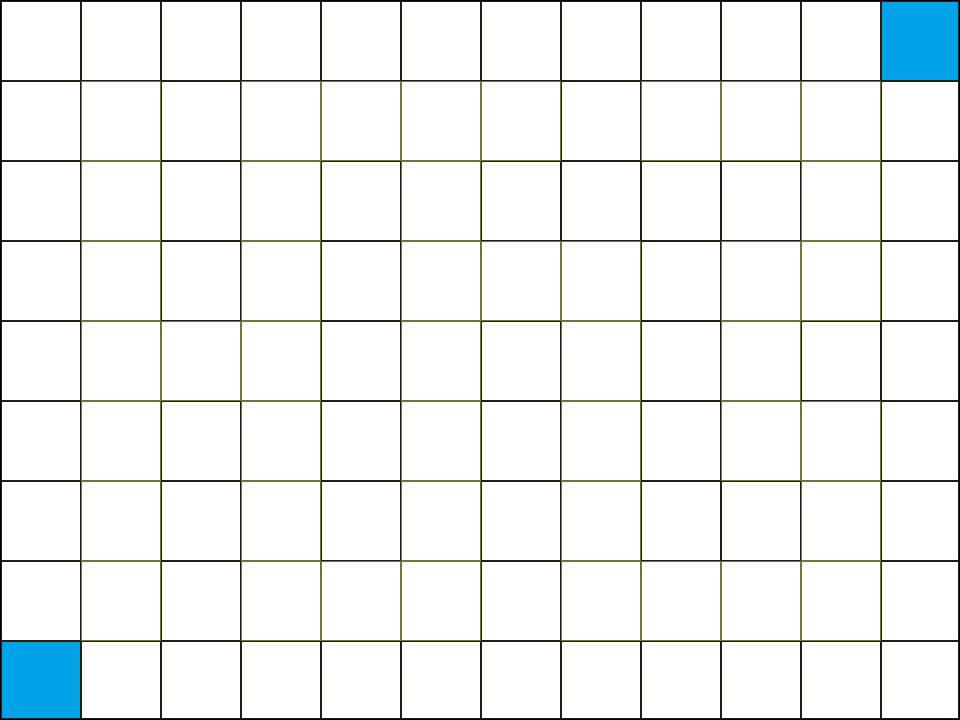
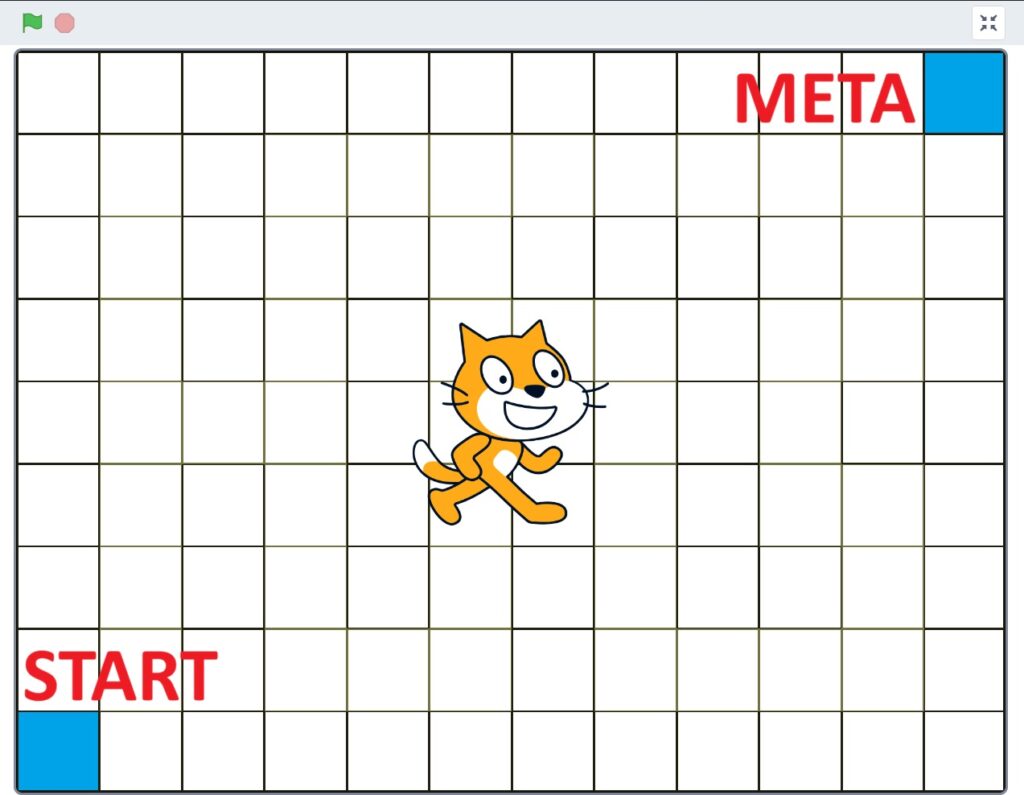
BUDOWA PROGRAMU
Krok 1: Wczytaj scenę i zaprojektuj ścieżkę
Zamiast rysować planszę od zera, wczytasz gotowy plik siatki jako tło sceny i pomalujesz w nim kwadraty.
- Uruchom Scratch. W dolnym prawym rogu kliknij ikonę Sceny (mały prostokąt). Przejdź do zakładki Tła.
- Najedź na ikonę Wybierz tło i wybierz Prześlij tło, a następnie wybierz plik siatki. Tło pojawi się na scenie.
- Wybierz narzędzie Wypełnij (wiaderko z farbą). Ustaw kolor ścieżki (np. żółty) i klikaj kolejne kwadraty siatki, rysując drogę od startu do mety.
- Zmień kolor na kolor tła (np. szary) i wypełnij wszystkie pozostałe kwadraty, które nie należą do ścieżki.
- Popraw kolor mety — musi mieć inny kolor niż start!
Ważna zasada: używaj tylko dwóch kolorów (poza niebieskim startem i metą) — jeden dla ścieżki, jeden dla reszty. Wtedy blok „dotyka koloru?” zadziała niezawodnie.
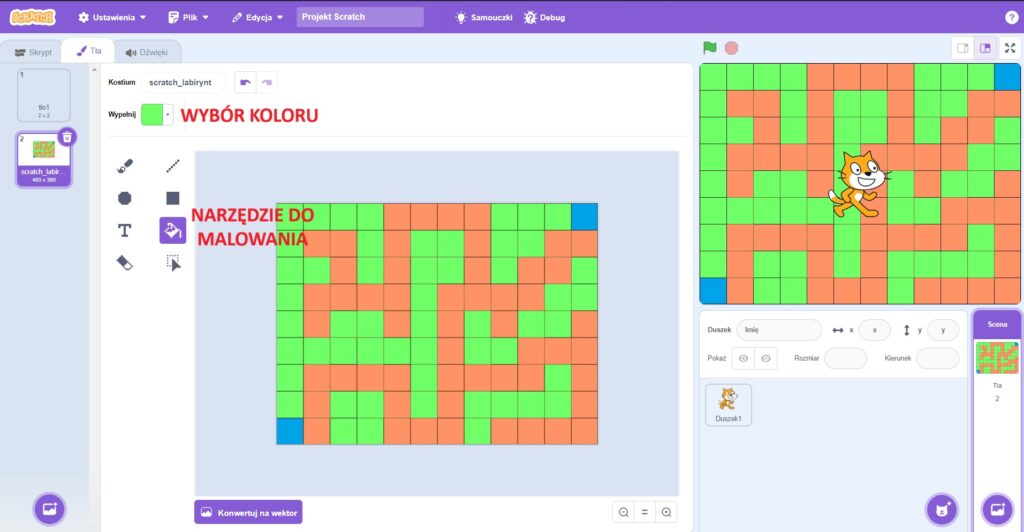
Nowy blok: „dotyka koloru?”
| ★ NOWY BLOK: dotyka koloru … ? Blok z kategorii Czujniki. Sprawdza, czy duszek zetknął się z pikselem danego koloru na scenie. Zwraca odpowiedź „prawda” lub „fałsz” — dlatego można go wstawić bezpośrednio do bloku „jeżeli … to …” jako warunek. |
To jest serce całej gry. Blok „dotyka koloru?” co klatkę sprawdza, czy duszek stąpa po właściwym kolorze. Jeśli zetknie się z tłem ściany — znaczy, że spadł ze ścieżki i wraca na start.
Jak ustawić kolor w bloku:
- Przeciągnij blok „dotyka koloru …?” z kategorii Czujniki do skryptu.
- Kliknij kolorowy kwadrat wewnątrz bloku. Pojawi się paleta kolorów.
- Na dole palety wybierz Zakraplacz (pipeta — ikona kroplomierza).
- Kliknij bezpośrednio na szary kwadrat tła na scenie. Scratch zapamięta dokładnie ten odcień.
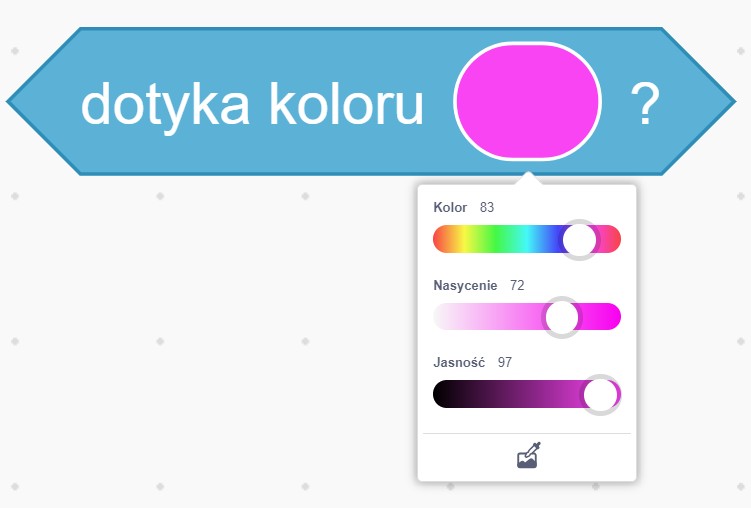
Krok 2: Dopasuj wielkość duszka do ścieżki
Duszek musi być wystarczająco mały, żeby mieścił się na ścieżce — inaczej będzie ciągle dotykać tła, nawet stojąc na ścieżce. Rozmiar duszka regulujesz blokiem „ustaw rozmiar na … %” z kategorii Wygląd lub wpisując wartość bezpośrednio w polu „rozmiar” pod sceną.
Zacznij od wartości 30% i uruchom grę próbnie. Jeśli duszek jest za duży i ciągle wpada w szare tło nawet na ścieżce — zmniejsz rozmiar np. do 20%. Jeśli jest za mały i prawie niewidoczny — zwiększ. Szukaj wartości, przy której duszek swobodnie porusza się po ścieżce, ale jest widoczny.
Krok 3: Budujemy skrypt gry
Masz już planszę i duszka. Czas na program. Składa się on z trzech części:
- Ustawienia startowe — pozycja, rozmiar, wyczyśczenie poprzedniej gry.
- Sterowanie klawiszami — cztery kierunki, tak samo jak na poprzedniej lekcji.
- Trzy warunki sprawdzane ciągle w pętli: upadek ze ścieżki, dotarcie do mety, wyjście poza ekran.
- Jeżeli duszek dotrze do mety ma pojawić się napis „WYGRANA”, a cała gra zatrzymuje się.
Uwaga na współrzędne startu: wartości x: (-219) y: (-159) są przykładowe. Odczytaj prawidłowe współrzędne startu ze swojej planszy — ustaw duszka na niebieskim kwadracie startu i odczytaj wartości x i y wyświetlane pod sceną.
Skąd wiedzieć, jakie wpisac współrzędne startu?
W Scratchu każde miejsce na scenie ma dwie liczby — x (położenie w poziomie, od -240 do 240) i y (położenie w pionie, od -180 do 180). Środek sceny to x: 0, y: 0.
Jak odczytać współrzędne niebieskiego kwadratu startu:
- Kliknij duszka i przeciągnij go ręcznie na niebieski kwadrat startu.
- Pod sceną, obok miniatury duszka, zobaczysz aktualne wartości x i y.
- Wpisz te wartości do bloku „idź do x: … y: …”.
Testujemy i poprawiamy grę
Uruchom grę i sprawdź każdy z warunków osobno:
- Warunek powrotu na start: celowo wejdź duszkiem na szare tło. Czy wraca na start? Jeśli nie — sprawdź, czy kolor w bloku „dotyka koloru?” został ustawiony pipetą ze sceny (nie z palety).
- Warunek wygranej: doprowadź duszka do kwadratu mety. Czy pojawia się napis i gra się zatrzymuje? Jeśli nie — sprawdź, czy kolor mety jest identyczny z niebieskim startu. Jeżeli tak zmień go i popraw kolor w czujniku „dotyka koloru”.
- Rozmiar duszka: czy duszek mieści się na ścieżce, nie dotykając szarego tła przy normalnym ruchu? Jeśli nie — zmniejsz wartość rozmiaru.
- Prędkość: jeśli duszek porusza się za szybko i trudno go kontrolować, zmniejsz liczbę kroków z 4 na 2 lub 3.
Zapamiętaj
| ✅ Blok „dotyka koloru?” sprawdza, czy duszek zetknął się z danym kolorem na scenie. Kolor ustawiasz pipetą bezpośrednio ze sceny. ✅ Współrzędne startu (x, y) odczytujesz pod sceną, ustawiając duszka ręcznie na właściwym miejscu. ✅ Rozmiar duszka musi pasować do szerokości ścieżki — za duży duszek będzie ciągle dotykał tła. ✅ W grze labiryntowej potrzebne są dokładnie dwa kolory (plus niebieski startu/mety) — jeden dla ścieżki, drugi dla tła. |
Najważniejsze pojęcia
dotyka koloru? — blok z kategorii Czujniki; sprawdza, czy duszek zetknął się z pikselem wybranego koloru na scenie. Kolor wybiera się pipetą bezpośrednio ze sceny.
tło sceny — grafika wyświetlana w tle planszy; możesz ją wczytać z pliku i edytować w wbudowanym edytorze rysunków.
współrzędne (x, y) — dwie liczby określające dokładne położenie duszka na scenie; x to pozycja w poziomie, y — w pionie.
warunek powrotu na start — instrukcja warunkowa sprawdzająca dotknięcie złego koloru i wysyłająca duszka z powrotem na pozycję startową blokiem „idź do x: … y: …”.
pipeta (zakraplacz) — narzędzie w palecie kolorów Scratcha; pozwala wybrać kolor przez kliknięcie bezpośrednio na dany piksel sceny.
Słowniczek PL/ENG
| Polski | Angielski |
| tło sceny | backdrop |
| warunek | condition |
| dotyka koloru? | touching color? |
| współrzędne (x, y) | coordinates (x, y) |
Zadania dla Ciebie
Zadanie 1 — Dodaj do programu dwa warunki: powrót na start po dotknięciu ściany oraz komunikat wygranej po dotarciu do mety. Dopasuj rozmiar duszka tak, aby swobodnie mieścił się na ścieżce. Przetestuj grę i popraw ewentualne błędy. Zapisz projekt pod nazwą „Labirynt”.
Zadanie 2 — Przeprojektuj swoją ścieżkę tak, żeby miała co najmniej trzy zakręty i była trudniejsza do przejścia. Następnie dodaj do gry licznik prób: za każdym razem, gdy duszek wraca na start, zmienna „Próby” rośnie o 1. Zmienną stworzysz w kategorii Zmienne — kliknij „Utwórz zmienną”, nazwij ją „Próby” i dodaj blok „zmień [Próby] o (1)” tuż przed blokiem powrotu na start.