5 – Ćwiczenia
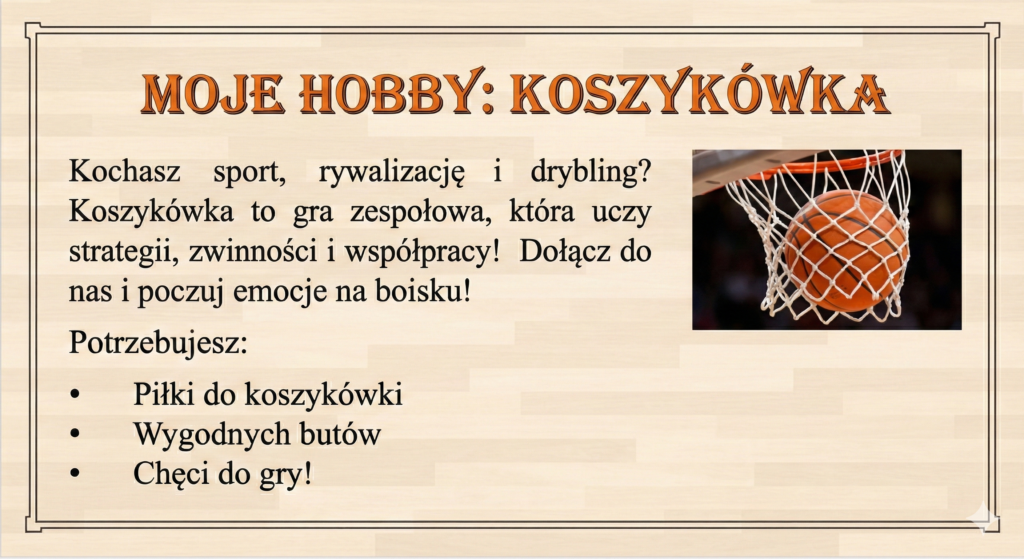
Twoim celem jest przygotowanie jednostronicowej ulotki promującej Twoje hobby (np. jazdę na rowerze, gotowanie, programowanie czy opiekę nad zwierzętami). Podczas pracy nauczysz się łączyć tekst z grafiką w taki sposób, aby dokument był czytelny, estetyczny i przyciągał uwagę odbiorcy.
Wymagania techniczne:
- Zastosowanie czytelnego, dużego tytułu.
- Sformatowanie tekstu głównego (zmiana czcionki i wyrównania).
- Wstawienie zdjęcia tematycznego i dopasowanie jego położenia.
- Zastosowanie listy punktowanej.
Instrukcja krok po kroku
Krok 1: Przygotowanie tytułu Zacznij od wpisania nazwy swojej pasji na samej górze strony. Tytuł powinien być widoczny z daleka!
- Wskazówka: Zaznacz tekst i poszukaj w karcie Narzędzia główne sekcji Czcionka. Możesz tam zmienić rozmiar liter oraz ich kolor. Następnie w sekcji Akapit znajdź przycisk, który przesunie napis na środek strony.
Krok 2: Tworzenie opisu (tekst główny) Napisz kilka zdań o tym, na czym polega Twoje hobby i dlaczego jest ciekawe.
- Wskazówka: Aby tekst dobrze wyglądał, warto go „wyjustować” (wyrównać do obu marginesów naraz). Odpowiednią ikonę znajdziesz również w sekcji Akapit.
Krok 3: Dodawanie elementu graficznego Ulotka musi mieć zdjęcie! Wybierz grafikę pasującą do tematu.
- Wskazówka: Przejdź do karty Wstawianie i wybierz opcję Obrazy. Po dodaniu zdjęcia na stronę, kliknij na nie lewym przyciskiem myszy. Obok obrazka pojawi się mała ikona „Opcje układu” (lub znajdziesz ją na górze w nowej karcie Formatowanie obrazu jako Zawijaj tekst).
Krok 4: Porządkowanie informacji listą Wymień 3 rzeczy, które są niezbędne do uprawiania Twojej pasji (np. sprzęt, czas, odpowiednie miejsce).
- Wskazówka: Aby nie był to zwykły tekst, użyj wypunktowania. Znajdziesz je w sekcji Akapit pod ikoną z małymi kropkami i liniami.
Zaprojektuj i wykonaj dyplom uznania dla wybranej przez siebie osoby (np. najlepszego gracza w klasie, mistrza gotowania, króla memów — cokolwiek chcesz).
Ważne: Wykonuj punkty po kolei. Każdy kolejny punkt zawiera wszystkie poprzednie — nie pomijaj wcześniejszych kroków.
| Punkt 1. |
Utwórz dokument i wpisz treść dyplomu.
- Otwórz nowy, pusty dokument w programie Microsoft Word.
- Wpisz treść dyplomu. Każdy z poniższych elementów to osobny akapit — naciśnij Enter po każdej linii:
DYPLOM UZNANIA
Niniejszy dyplom przyznaje się
imię i nazwisko laureata (możesz wymyślić)
za wybitne osiągnięcia w dziedzinie… (uzupełnij temat dyplomu)
data i miejsce wystawienia
- Zapisz dokument jako dyplom_imienazwisko.docx w swoim folderze.
| Punkt 2. |
- Zaznacz tytuł DYPLOM UZNANIA i ustaw: rozmiar czcionki 36 pt, pogrubienie, wyrównanie wyśrodkowane.
- Zaznacz pozostały tekst dyplomu (bez daty) i ustaw: rozmiar czcionki 16 pt, wyrównanie wyśrodkowane.
- Akapit z datą i miejscem wystawienia wyrównaj do prawej strony.
| Punkt 3. |
Dopracuj wygląd dyplomu.
- Zaznacz imię i nazwisko laureata i ustaw: rozmiar czcionki 24 pt, pogrubienie i kursywa.
- Zmień kolor czcionki tytułu DYPLOM UZNANIA na dowolny kolor (inny niż czarny).
| Punkt 4. |
Wstaw obraz do dokumentu i sformatuj go.
- Wstaw dowolny obraz do dokumentu (z dysku, z internetu lub z galerii programu Word). Umieść go powyżej tytułu.
| 📍 Word: Wstawianie → Obrazy → To urządzenie (z dysku) lub Obrazy online (z internetu) lub Clipart |
- Dopasuj rozmiar obrazu i zmień układ obrazu na Ramka.
| 📍 Word: Kliknij obraz → ikona układu po prawej stronie obrazu → wybierz układ lub Format obrazu → Rozmieszczanie → Zawijaj tekst (np. Ramka) |
| Punkt 5. |
Dodaj obramowanie strony i dobierz odpowiedni krój czcionki.
- Dodaj obramowanie strony — wybierz dowolny styl linii i kolor pasujący do dyplomu.
| 📍 Word: Projektowanie → Tło strony → kafelek Obramowania stron → wybierz Ramka lub Cień → ustaw styl, kolor i szerokość → OK |