
1 – Tworzenie dokumentów tekstowych
Czego się nauczysz?
Edytor tekstu to jeden z programów, których będziesz używał przez całe życie — w szkole, na studiach, w pracy. W tej lekcji dowiesz się, czym są edytory tekstu i jak się od siebie różnią, jak działa akapit, jak formatować tekst i jak zapisywać dokument w różnych formatach. Na końcu będziesz potrafił samodzielnie stworzyć dobrze wyglądający dokument tekstowy.
Czym jest edytor tekstu?
Edytor tekstu to program do tworzenia, edytowania i formatowania dokumentów pisanych. Pomyśl o nim jak o bardzo zaawansowanym notatniku — zamiast pisać ołówkiem, piszesz na klawiaturze, a program od razu zaznacza błędy ortograficzne, pozwala zmieniać wygląd liter i wstawiać obrazki.
Edytory tekstu dzielą się na kilka rodzajów:
- Microsoft Word — płatny, działa na Windows i Mac, plik ma rozszerzenie .docx
- LibreOffice Writer — darmowy, działa na Windows, Mac i Linux, plik ma rozszerzenie .odt
- Google Docs — działa w przeglądarce internetowej, zapisuje dokumenty w chmurze
Każdy z nich ma nieco inne możliwości, ale wszystkie służą do tego samego — tworzenia dokumentów tekstowych. Warto umieć porównać te programy i wybrać odpowiedni do zadania.
Zasady pracy z dokumentem tekstowym
Zanim zaczniesz pisać, warto znać kilka podstawowych zasad:
- Kursor tekstowy — miga na ekranie i pokazuje, w którym miejscu pojawi się następny znak wpisany z klawiatury.
- Zapis dokumentu — pamiętaj, żeby często zapisywać pracę. Użyj skrótu Ctrl + S. Bez tego możesz stracić całą pracę po awarii prądu lub programu.
- Format pliku — możesz zapisać dokument w różnych formatach: .docx, .odt, .pdf, .txt — każdy służy do czegoś innego.
Nigdy nie zostawiaj pracy bez zapisu — to jak napisanie całego wypracowania na tablicy i wyjście z klasy bez przepisania go do zeszytu.
Akapit — co to takiego?
Akapit to wydzielona część tekstu, która dotyczy jednej myśli lub tematu. Tworzysz go, naciskając klawisz Enter. To jak nowy wers w wierszu — oddzielasz jedną myśl od drugiej.
W edytorze tekstu możesz:
- Tworzyć akapit — naciśnij Enter na końcu wiersza
- Łączyć dwa akapity — ustaw kursor na początku drugiego akapitu i naciśnij Backspace
- Usuwać akapit — zaznacz cały akapit i naciśnij Delete
Ważne: ręczny podział wiersza to coś innego niż nowy akapit. Skrót Shift + Enter przenosi tekst do nowej linii, ale nie tworzy nowego akapitu — przydaje się np. przy pisaniu adresu.
Uwaga! Widoczność znaków specjalnych
W edytorze tekstu możesz włączyć wyświetlanie znaków niewidocznych (np. spacji, enterów). W programie Word kliknij ikonę ¶ na pasku narzędzi. Dzięki temu zobaczysz, gdzie są akapity, a gdzie tylko podziały wiersza. To bardzo pomaga przy poprawianiu dokumentów.
Formatowanie tekstu — jak zmieniać wygląd?
Formatowanie to zmienianie wyglądu tekstu — rozmiaru, kroju pisma, koloru, wcięcia i wielu innych rzeczy. Formatowanie służy temu, żeby dokument był czytelny i wyglądał profesjonalnie.
Podstawowe parametry czcionki:
- Krój czcionki — np. Arial, Times New Roman, Calibri. Krój to inaczej kształt liter.
- Rozmiar czcionki — mierzony w punktach (pt). Do tekstu normalnego używa się najczęściej 12 pt, do tytułów 16–24 pt.
- Styl — pogrubienie (Ctrl + B), kursywa (Ctrl + I), podkreślenie (Ctrl + U)
- Kolor tekstu — możesz zmienić kolor zaznaczonego fragmentu

Oprócz wyglądu liter możesz też zmieniać ustawienia akapitu:
- Wyrównanie tekstu — do lewej (Ctrl + L), do prawej (Ctrl + R), wyśrodkowanie (Ctrl + E), justowanie (Ctrl + J)
- Wcięcia — odsunięcie tekstu od marginesu. Pierwsze wcięcie w akapicie to klasyczny sygnał, że zaczyna się nowa myśl.
- Marginesy — odstępy między tekstem a krawędzią strony
Kopiowanie formatu — Malarz formatu
Wyobraź sobie, że sformatowałeś tytuł rozdziału — czerwony, pogrubiony, rozmiar 18 pt — i teraz chcesz identycznie sformatować pięć kolejnych tytułów. Robienie tego ręcznie za każdym razem to strata czasu. Z pomocą przychodzi Malarz formatu (w LibreOffice: Kopiowanie formatu).

Jak go używać?
- Zaznacz tekst, którego format chcesz skopiować.
- Kliknij ikonę Malarza formatu (wygląda jak pędzelek).
- Zaznacz tekst, do którego chcesz zastosować ten format.
Gotowe! Format zostanie natychmiast przeniesiony.
Zapisywanie dokumentu w różnych formatach
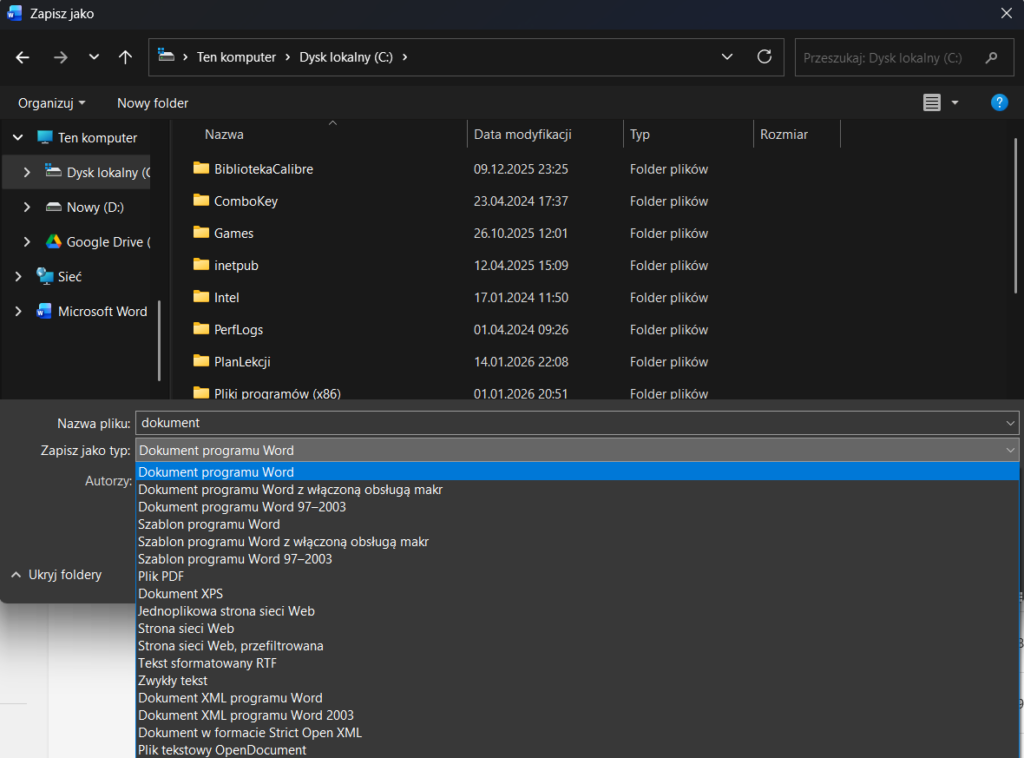
Każdy edytor tekstu ma swój domyślny format pliku — np. Word zapisuje jako .docx, a LibreOffice jako .odt. Możesz jednak zapisać dokument w innym formacie, jeśli tego potrzebujesz:
- .docx — format Microsoft Word. Wybierz go, jeśli ktoś będzie otwierał dokument w Wordzie.
- .odt — format OpenDocument, używany przez LibreOffice. Darmowy i otwarty standard.
- .pdf — do drukowania i wysyłania dokumentów, gdy nie chcesz, żeby ktoś mógł je łatwo edytować.
- .txt — tylko czysty tekst, zero formatowania. Przydaje się do prostych notatek.
Żeby zapisać w innym formacie, wybierz Plik → Zapisz jako i wybierz typ pliku z listy.
Korzystanie z Pomocy programu
Nie musisz pamiętać wszystkiego na pamięć. Każdy edytor tekstu ma wbudowaną Pomoc (ang. Help). Możesz ją otworzyć klawiszem F1 lub przez menu Pomoc → Pomoc programu. Wpisz słowo kluczowe, np. „akapit” lub „wcięcie”, i program pokaże Ci szczegółowe instrukcje.
Zapamiętaj — 4 najważniejsze rzeczy z tej lekcji
📌 Edytory tekstu różnią się od siebie, ale wszystkie służą do tworzenia dokumentów. Popularne to Word, LibreOffice Writer i Google Docs.
📌 Akapit tworzysz klawiszem Enter. Możesz go łączyć, usuwać lub dzielić za pomocą klawiatury.
📌 Formatowanie to zmiana wyglądu tekstu i akapitu — czcionka, rozmiar, wyrównanie, wcięcia. Malarz formatu pozwala kopiować formatowanie jednym kliknięciem.
📌 Zapisuj dokument często (Ctrl + S) i pamiętaj, że możesz wybrać różne formaty pliku — .docx, .odt, .pdf, .txt.
Słowniczek PL/ENG
| Polski | Angielski |
|---|---|
| edytor tekstu | word processor / text editor |
| akapit | paragraph |
| formatowanie | formatting |
| format pliku | file format |
Zadania dla Ciebie
Zadanie 1 Otwórz edytor tekstu (Word lub LibreOffice Writer). Napisz krótki tekst o swoim ulubionym hobby — minimum 3 akapity. Każdy akapit powinien dotyczyć innego aspektu tego hobby. Zapisz plik w formacie .docx pod nazwą „hobby_imie”. Sprawdź, czy plik pojawił się w folderze.
Zadanie 2 Otwórz dowolny dokument tekstowy (może być ten z zadania 1). Sformatuj tytuł: czcionka 18 pt, pogrubiona, wyśrodkowana. Sformatuj tekst główny: czcionka 12 pt, justowanie. Użyj Malarza formatu, żeby skopiować formatowanie tytułu na inny fragment tekstu. Zapisz dokument w dwóch formatach: .docx i .pdf.
Zadanie 3 Otwórz Pomoc programu (klawisz F1) i odszukaj informacje na temat wcięć akapitu. Na podstawie tego, czego się dowiedziałeś, przygotuj dokument zawierający: tytuł główny, trzy akapity z wcięciem pierwszego wiersza oraz jeden akapit z wcięciem całego bloku. Opisz w kilku zdaniach, kiedy każde z tych wcięć jest przydatne. Zapisz plik w formacie .odt.