
1 – Opis programu GIMP
GIMP to bardzo rozbudowany, darmowy program do obróbki grafiki komputerowej. Można poznać go jako narzędzie podobne do płatnych programów typu Adobe Photoshop, ale całkowicie bezpłatne i dostępne dla każdego. Program można pobrać ze strony www.gimp.org.
1. Czym jest GIMP?
- GIMP to skrót od GNU Image Manipulation Program.
- Służy do tworzenia i edytowania grafiki rastrowej (czyli obrazów składających się z pikseli).
- Umożliwia wykonywanie prostych i zaawansowanych prac, takich jak:
- poprawianie zdjęć (np. usuwanie czerwonych oczu, retusz),
- tworzenie grafik i ilustracji,
- projektowanie plakatów, banerów czy okładek,
- łączenie wielu obrazów i nakładanie efektów,
- przygotowanie grafik do Internetu.
2. Jak jest zbudowany program?
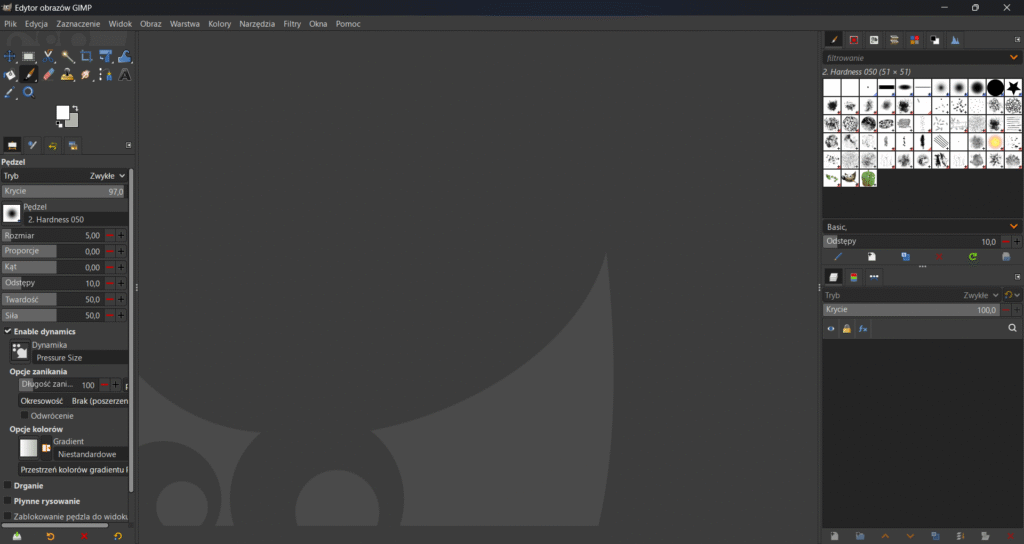
Po uruchomieniu programu widzimy kilka najważniejszych elementów:
- Okno główne obrazu – miejsce, gdzie otwieramy i edytujemy grafikę.
- Pasek menu – zawiera wszystkie najważniejsze polecenia (Plik, Edycja, Obraz, Warstwa, Kolory, Filtry, itp.).
- Paski narzędzi:
- po lewej stronie zwykle znajduje się przybornik – z narzędziami do rysowania, zaznaczania, wypełniania, kadrowania czy retuszu,
- po prawej stronie znajduje się panel z warstwami, kanałami i ścieżkami – to bardzo ważne, bo pozwala pracować nad obrazem w sposób podobny do układania kartek jedna na drugiej.
- Okno opcji narzędzia – pod przybornikiem widać dodatkowe ustawienia aktualnie wybranego narzędzia (np. wielkość pędzla, stopień przezroczystości).
- Linijki i siatka – pomagają w precyzyjnym rozmieszczaniu elementów.
3. Tworzenie nowego pliku w GIMP
Aby rozpocząć własny projekt:
- W menu u góry wybieramy Plik → Nowy.
- Pojawia się okno, w którym ustawiamy parametry obrazu:
- Szerokość i wysokość (np. 800 × 600 pikseli albo w centymetrach, jeśli przygotowujemy plakat do druku),
- Rozdzielczość (72 dpi do internetu, 300 dpi do druku),
- Można również wybrać gotowy szalon.
- Po zatwierdzeniu przyciskiem OK otwiera się nowe, puste płótno, na którym można pracować.
4. Zapisywanie pracy w GIMP
Ważne jest, żeby wiedzieć, że GIMP ma własny format pliku i potrafi też zapisywać w wielu popularnych formatach:
- Zapis pliku do dalszej edycji:
- wybieramy Plik → Zapisz jako…
- program zapisuje obraz w formacie .XCF (to specjalny format GIMP-a, który zachowuje wszystkie warstwy i ustawienia – dzięki temu możemy później wrócić do projektu i go poprawić).
- Zapis gotowej grafiki do użycia:
- wybieramy Plik → Wyeksportuj jako…
- możemy wybrać popularne formaty, np. .JPG, .PNG, .GIF, .PDF,
- przed wyeksportowaniem można ustawić jakość i inne parametry (np. stopień kompresji).
Ćwiczenie
Utwórz nowy plik
- Wybierz z menu Plik → Nowy.
- Ustaw dowolny rozmiar obrazu (np. 640 × 480 pikseli).
- Kliknij OK.
Zapisz projekt w formacie GIMP-a
- Wybierz z menu Plik → Zapisz jako….
- Nadaj plikowi nazwę (np. moj_projekt.xcf).
- Zwróć uwagę, że plik ma rozszerzenie .XCF – ten format zachowuje wszystkie warstwy i pozwala później edytować obraz.
Eksportuj plik do formatu graficznego
- Wybierz z menu Plik → Wyeksportuj jako….
- Zapisz obraz jako .PNG lub .JPG (np. moj_projekt.png).
- Zauważ, że ten plik można otworzyć także w innych programach i przeglądarkach.
Zamknij plik
- Wybierz z menu Plik → Zamknij.
Otwórz ponownie zapisany plik .XCF
- Wybierz z menu Plik → Otwórz….
- Znajdź zapisany plik moj_projekt.xcf.
- Otwórz go i sprawdź, czy wszystkie elementy zostały zachowane.