
Wiesz już, jak wygląda pracownia komputerowa i jakie zasady w niej obowiązują. Dziś zrobimy kolejny krok — nauczymy się jak sprawnie obsługiwać komputer: uruchamiać programy, przełączać się między nimi i korzystać z magicznych skrótów klawiaturowych, które pozwalają pracować szybko i bez błędów. To umiejętności, z których będziemy korzystać na każdej lekcji informatyki przez cały rok szkolny — i nie tylko.
W tej lekcji dowiesz się:
- jak uruchamiać, minimalizować i zamykać programy,
- jak błyskawicznie przełączać się między oknami za pomocą Alt+Tab,
- jak używać skrótów Ctrl+C, Ctrl+V, Ctrl+S i Ctrl+Z w praktyce,
- dlaczego klawiatura często jest szybsza niż myszka.
Okno programu — co to właściwie jest?
Kiedy uruchamiasz program — na przykład Paint albo Word — na ekranie pojawia się prostokątny obszar nazywany oknem. Pomyśl o nim jak o kartce papieru leżącej na biurku. Możesz mieć wiele kartek jednocześnie, kłaść je na sobie i przestawiać. Komputer działa podobnie — możesz mieć otwartych wiele programów naraz, a ich okna mogą się nakładać na siebie.
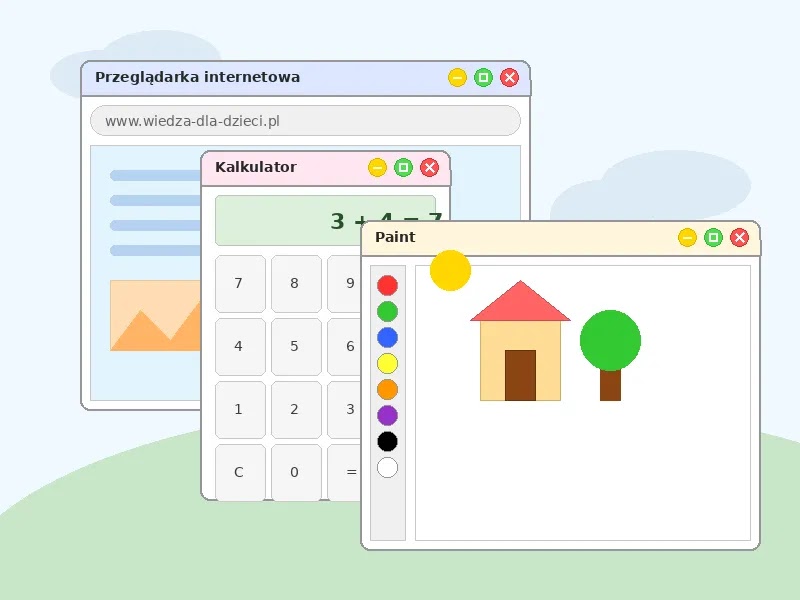
Każde okno ma w prawym górnym rogu trzy przyciski, które sterują jego zachowaniem. Oto co one robią:
| Przycisk | Symbol | Co robi |
|---|---|---|
| Minimalizuj | — (kreska) | Chowa okno na pasek zadań — program dalej działa, ale go nie widzimy |
| Maksymalizuj / Przywróć | □ (kwadrat) | Powiększa okno na cały ekran lub przywraca poprzedni rozmiar |
| Zamknij | ✕ | Całkowicie zamyka program |
Zwróć uwagę na różnicę między minimalizowaniem a zamknięciem. Kiedy minimalizujesz, program dalej pracuje „w tle” — tak jak odkładasz książkę na półkę, nie kończąc jej czytać. Kiedy zamykasz — program się wyłącza. Jeśli nie zapisałeś pracy, komputer zazwyczaj zapyta, czy chcesz to zrobić.
Krok 1: Otwórz program Paint (znajdziesz go, wpisując „Paint” w polu wyszukiwania na pasku zadań lub przez menu Start). Kiedy się uruchomi, kliknij przycisk minimalizowania (kreska). Okno zniknęło — ale Paint nadal działa. Widzisz go na pasku zadań na dole ekranu? Kliknij ikonę Paint na pasku zadań, żeby przywrócić okno.
Krok 2: Teraz otwórz drugi program — na przykład Kalkulator lub Notatnik. Masz dwa otwarte okna. Kliknij w obszarze jednego, potem drugiego — tak przełączasz się między nimi przy pomocy myszki.
Alt+Tab — supermocy klawiaturowe
Przełączanie okien myszką jest wygodne, ale jest szybsza metoda. Naciśnij i przytrzymaj klawisz Alt (po lewej stronie spacji), a następnie naciśnij klawisz Tab. Na środku ekranu pojawi się podgląd wszystkich otwartych okien. Trzymając wciąż Alt, naciskaj Tab kolejny raz — podświetlenie przesuwa się na kolejny program. Kiedy podświetlone jest to okno, które chcesz zobaczyć, puść Alt.
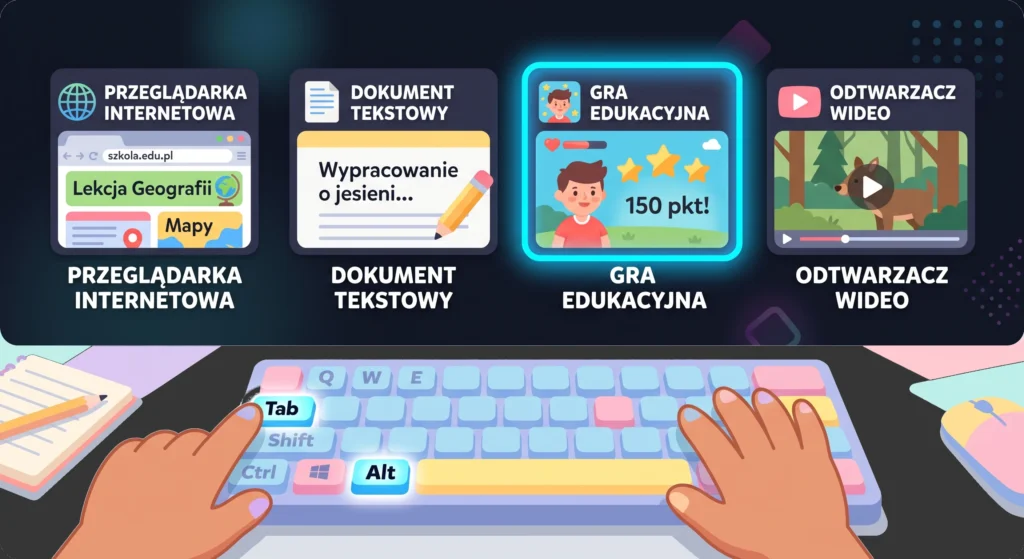
Dlaczego to ważne? Wyobraź sobie, że piszesz tekst w Wordzie i jednocześnie szukasz informacji w przeglądarce. Dzięki Alt+Tab możesz w ułamku sekundy przeskakiwać między tymi dwoma oknami — bez szukania ich na pasku zadań myszką.
Krok 3: Mając dwa otwarte programy, użyj Alt+Tab i sprawdź, jak działa przełączanie.
Skróty klawiaturowe — czym są i dlaczego warto je znać
Skróty klawiaturowe to kombinacje klawiszy, które wykonują często potrzebne polecenia — takie jak kopiowanie, wklejanie czy zapisywanie — bez użycia myszki i menu. Skrót to jak ścieżka na skos przez park zamiast okrążania go chodnikiem.
Większość skrótów w systemie Windows zaczyna się od klawisza Ctrl (Control). Znajdziesz go w lewym dolnym rogu klawiatury (jest też po prawej stronie). Trzymasz Ctrl i jednocześnie naciskasz inną literę — i gotowe.
Kopiowanie i wklejanie: Ctrl+C i Ctrl+V
Kopiowanie i wklejanie to jedna z najczęściej wykonywanych czynności na komputerze. Zanim poznamy skróty, warto zrozumieć, co się dzieje „pod maską”, gdy je używamy.
Kiedy kopiujesz coś za pomocą Ctrl+C, komputer odkłada zaznaczony fragment do specjalnego miejsca w swojej pamięci zwanego schowkiem (ang. clipboard). Potem, kiedy używasz Ctrl+V (wklejanie), komputer pobiera zawartość ze schowka i wstawia ją tam, gdzie aktualnie miga kursor.
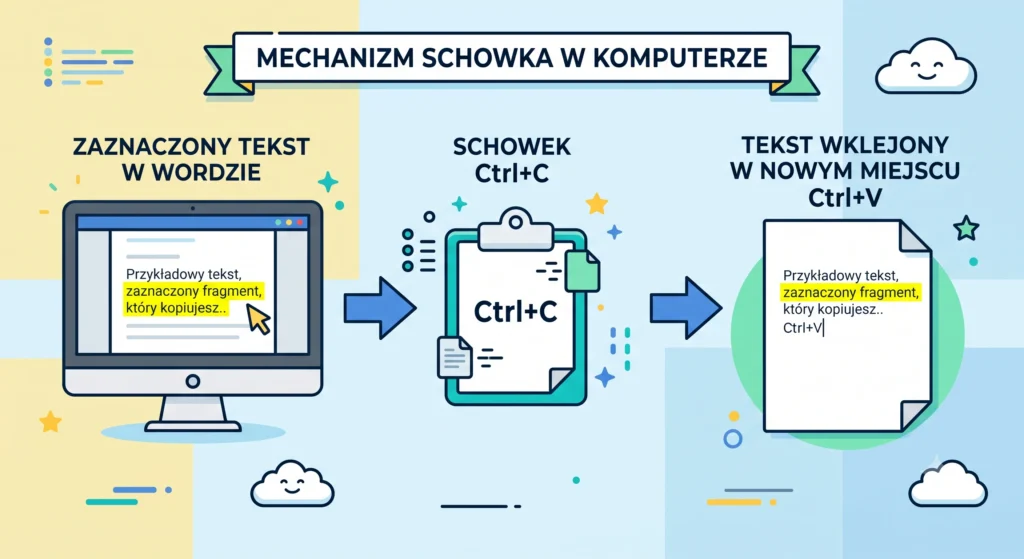
Ważna informacja: schowek zapamiętuje tylko JEDNĄ rzecz na raz. Jeśli skopiujesz coś nowego, poprzednia zawartość schowka zostaje zastąpiona.
Krok 4: Otwórz Notatnik (wpisz „Notatnik” w wyszukiwarce). Napisz krótkie zdanie, na przykład: „Informatyka jest super.” Zaznacz je (kliknij na początku zdania, przytrzymaj lewy przycisk myszy i przeciągnij do końca — zaznaczony tekst zmieni kolor). Naciśnij Ctrl+C — nic nie widać, ale tekst jest teraz w schowku. Kliknij na końcu zdania i naciśnij Ctrl+V. Tekst pojawił się drugi raz!
Zatrzymajmy się na chwilę. Otwórz Notatnik i wpisz swoje imię. Zaznacz je, skopiuj (Ctrl+C), a następnie wklej pięć razy jedno pod drugim (Ctrl+V, Ctrl+V, Ctrl+V, Ctrl+V, Ctrl+V). Czy każde wklejenie dodało kolejną kopię? Jeśli tak — schowek działa prawidłowo i opanowałeś/opanowałaś podstawy kopiowania.
Cofanie błędów: Ctrl+Z
To jeden z najważniejszych skrótów na całym komputerze. Ctrl+Z cofa ostatnią wykonaną czynność — tak jakbyś cofnął/cofnęła czas o jeden krok. Możesz używać go wielokrotnie, aby cofać kolejne kroki.
Wyobraź sobie, że malujesz w Paincie i przez przypadek pomalujesz pół rysunku złym kolorem. Zamiast zaczynać od początku — naciśnij Ctrl+Z kilka razy, aż rysunek wróci do stanu sprzed błędu.
Krok 5: W otwartym Notatniku napisz kilka słów, a potem naciśnij Ctrl+Z kilka razy. Obserwuj, jak kolejne litery znikają — cofasz się do pustego pliku. Teraz wiesz, że zawsze masz wyjście, jeśli coś pójdzie nie tak.
Najczęstsze problemy z kopiowaniem i wklejaniem:
– Nic się nie wkleją lub wkleja się coś innego niż oczekiwałeś/oczekiwałaś — możliwe, że między skopiowaniem a wklejeniem nacisnąłeś/nacisnęłaś przypadkowo Ctrl+C na innym tekście, nadpisując schowek. Powtórz kopiowanie od nowa.
– Skrót w ogóle nie działa — sprawdź, czy okno programu jest aktywne (czy kliknąłeś/kliknęłaś na nie przed użyciem skrótu). Skrót działa tylko w aktywnym oknie.
– Ctrl+Z nie cofa — nie wszystkie programy obsługują cofanie. Schowek Windows działa w prawie każdym programie, ale niektóre starsze aplikacje mają własne systemy historii. W Paincie Ctrl+Z cofa ostatnie czynności rysowania.
Zapisywanie pracy: Ctrl+S
To skrót, który może uratować wiele godzin pracy. Ctrl+S zapisuje aktualnie otwarty plik. Jeśli plik ma już nadaną nazwę (np. wcześniej go zapisałeś/zapisałaś), Ctrl+S po prostu go nadpisuje — cicho, bez pytania. Jeśli to nowy plik bez nazwy, system wyświetli okno dialogowe, w którym możesz wybrać miejsce zapisu i wpisać nazwę.
Dlaczego to tak ważne? Komputer przechowuje aktualnie edytowany plik w pamięci operacyjnej (RAM) — tej szybkiej, ale ulotnej. Jeśli komputer się wyłączy (np. przez brak prądu), a Ty nie zapisałeś/zapisałaś pracy na dysk — cały Twój wysiłek zniknie. Zapis na dysk twardy jest trwały — plik zostaje tam nawet po wyłączeniu zasilania.
Dobry nawyk: zapisuj swoją pracę co kilka minut, nie dopiero na koniec lekcji. Profesjonalni twórcy treści cyfrowych mówią: „Ctrl+S to odruch, nie decyzja.” Jedno nieoczekiwane wyłączenie komputera może zniszczyć całą pracę wykonaną podczas lekcji.
Krok 6: W Notatniku naciśnij Ctrl+S. Pojawiło się okno „Zapisz jako” — to dlatego, że plik jeszcze nie ma nazwy. Wpisz nazwę „moj_test” i kliknij Zapisz. Teraz naciśnij Ctrl+S jeszcze raz — tym razem okno się nie pojawiło, bo plik jest już zapisany i system po prostu nadpisał go po cichu.
Tabela skrótów — podsumowanie
Wszystkie skróty, które poznaliśmy, zebrane w jednym miejscu:
| Skrót | Nazwa | Co robi |
|---|---|---|
| Ctrl+C | Kopiuj | Kopiuje zaznaczony element do schowka |
| Ctrl+V | Wklej | Wkleja zawartość schowka w miejscu kursora |
| Ctrl+Z | Cofnij | Cofa ostatnią wykonaną czynność |
| Ctrl+S | Zapisz | Zapisuje aktualny plik na dysk |
| Alt+Tab | Przełącz okno | Przełącza między otwartymi programami |
Ciekawostka: skróty Ctrl+C i Ctrl+V działają nie tylko w programach komputerowych, ale też w polach tekstowych stron internetowych, w e-mailach i w wielu aplikacjach mobilnych. To jeden z nielicznych skrótów, który „podróżuje” z Tobą po całym cyfrowym świecie.
Całościowe ćwiczenie — łączymy wszystko razem
Teraz sprawdzimy, czy potrafimy płynnie korzystać ze wszystkich poznanych umiejętności jednocześnie.
Krok 7: Otwórz dwa programy: Notatnik i Paint. Używając Alt+Tab, przełącz się do Notatnika. Wpisz zdanie: „Dziś nauczyliśmy się skrótów klawiaturowych.” Zaznacz je i skopiuj (Ctrl+C). Przełącz się do Painta (Alt+Tab). W Paincie wybierz narzędzie Tekst (litera „A” w przyborniku) i kliknij gdzieś na białym obszarze. Wklej tekst (Ctrl+V). Zapisz rysunek (Ctrl+S). Jeśli cokolwiek pójdzie nie tak — cofnij (Ctrl+Z) i spróbuj ponownie.
Wklejanie w Paincie nie działa tak jak w Notatniku — w Paincie wklejony tekst czy obraz pojawi się jako osobny element, który można przesuwać. Jeśli nie widzisz tekstu po wklejeniu, sprawdź czy nie pojawił się w innym miejscu rysunku (często w lewym górnym rogu). Narzędzie Tekst w Paincie ma ograniczone możliwości formatowania — to normalne na tym etapie.
Zapamiętaj! (Złote zasady)
1) Ctrl+S zapisuj co kilka minut — to nawyk, który ochroni Twoją pracę przed niespodziewanym wyłączeniem komputera.
2) Alt+Tab to najszybszy sposób na przełączanie okien — jedna ręka na klawiaturze, zero szukania myszą po pasku zadań.
3) Schowek pamięta tylko jedną rzecz na raz — jeśli skopiujesz coś nowego, stara zawartość znika bezpowrotnie.
4) Ctrl+Z to Twój „guzik czasu” — nie bój się eksperymentować, bo zawsze możesz cofnąć błąd.
Najważniejsze pojęcia
✅ Okno programu — prostokątny obszar na ekranie, w którym działa program. Można je minimalizować (chować), maksymalizować (powiększać na cały ekran) i zamykać.
✅ Pasek zadań — poziomy pasek na dole ekranu, gdzie widać wszystkie otwarte programy i można między nimi przełączać za pomocą kliknięcia.
✅ Schowek — tymczasowe miejsce w pamięci komputera, w którym przechowywana jest skopiowana zawartość (tekst, obraz, plik). Działa jak niewidoczny notes.
✅ Skrót klawiaturowy — kombinacja klawiszy (np. Ctrl+C), która wykonuje polecenie szybciej niż klikanie w menu.
✅ Minimalizowanie — chowanie okna programu na pasek zadań bez zamykania programu. Program nadal działa, tylko jest niewidoczny.
Zadania dla Ciebie
Otwórz Notatnik i wpisz pełną nazwę swojej szkoły.
Zaznacz ją, skopiuj skrótem Ctrl+C, a następnie wklej trzy razy jeden pod drugim używając Ctrl+V.
Zapisz plik na Pulpicie pod nazwą „zadanie_skroty” używając Ctrl+S.
Otwórz jednocześnie trzy programy: Notatnik, Kalkulator i Paint. W każdym z nich wykonaj jakąś czynność (np. w Notatniku wpisz tekst, w Kalkulatorze policz dowolne działanie, w Paincie narysuj linię).
Następnie, używając wyłącznie Alt+Tab (nie myszki), przełączaj się między oknami w kolejności: Notatnik → Paint → Kalkulator → Notatnik.
Opisz w Notatniku, co zaobserwowałeś/zaobserwowałaś podczas przełączania — czy programy „pamiętały” to, co w nich zrobiłeś/zrobiłaś?
Otwórz Notatnik i napisz krótki przepis na swoje ulubione danie — przynajmniej pięć kroków. Każdy krok zacznij od numeru i kropki.
Korzystając ze skrótów Ctrl+C i Ctrl+V, przenieś dwa dowolne kroki tak, żeby zmienić ich kolejność (musisz je skopiować, wkleić w nowym miejscu i usunąć oryginał).
Jeśli popełnisz błąd — użyj Ctrl+Z. Zapisz gotowy przepis jako „przepis.txt” na Pulpicie.