
Na poprzedniej lekcji nauczyliśmy się uruchamiać programy i sprawnie między nimi się poruszać. Dziś zrobimy coś, co przyda się na każdej kolejnej lekcji informatyki i nie tylko — stworzymy własną strukturę folderów i dowiemy się, jak prawidłowo zapisywać pliki.
W tej lekcji dowiesz się:
- czym jest folder i jak go tworzyć,
- jak budować strukturę podfolderów na przyszłość,
- jakie zasady obowiązują przy nazywaniu plików i folderów,
- czym są rozszerzenia plików,
- jak zapisywać plik w wybranym miejscu i jak go potem odnaleźć.
Czym jest folder i dlaczego go potrzebujemy?
Dysk twardy komputera można wyobrazić sobie jako ogromny magazyn, w którym może leżeć nawet kilkaset tysięcy plików. Gdyby wszystko leżało razem w jednym wielkim stosie — znalezienie czegokolwiek byłoby koszmarem. Dlatego wymyślono foldery.
Folder (zwany też katalogiem) to specjalny kontener, który grupuje pliki razem. Foldery można układać w środku innych folderów — takie „foldery wewnątrz folderów” nazywamy podfolderami (lub podkatalogami). Dzięki temu możemy budować rozgałęzioną strukturę, dokładnie tak jak drzewo: pień → gałęzie → mniejsze gałązki.

Na komputerze szkolnym Twój folder domowy ma już ustaloną strukturę. W tej lekcji stworzysz w nim własny „dział” — folder z odpowiednimi podfolderami, do których będziesz zapisywać swoje prace przez cały rok.
Otwieramy Eksplorator plików
Eksplorator plików to program, który pozwala nam „chodzić” po dysku — przeglądać foldery, przenosić pliki, tworzyć nowe foldery. Uruchomisz go na trzy sposoby:
Sposób 1: Naciśnij klawisz z ikoną Windows (⊞ Win) i literę E jednocześnie — to skrót Win+E, najszybsza metoda. Sposób 2: Kliknij ikonę żółtego folderu na pasku zadań na dole ekranu.
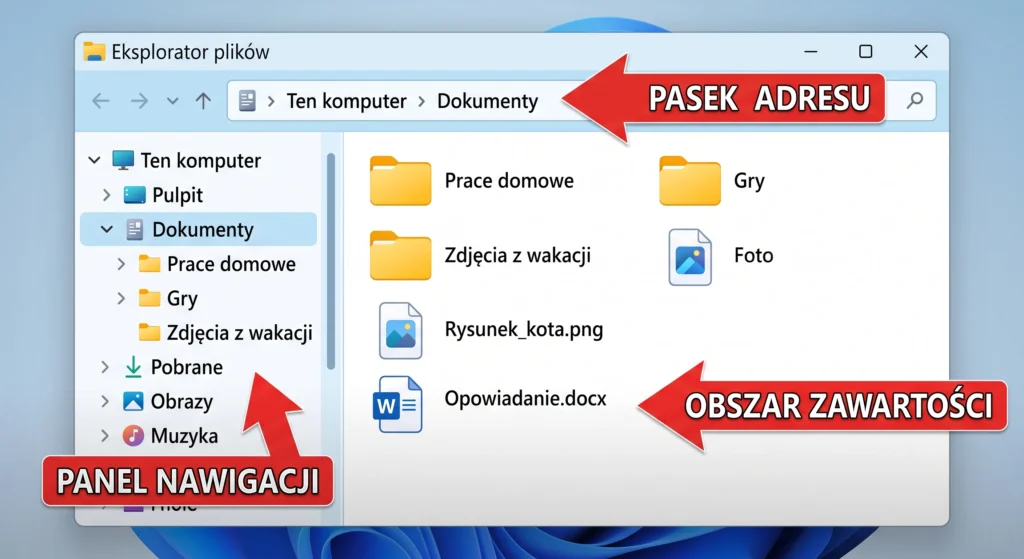
Okno Eksploratora ma dwie ważne części: — lewy panel to drzewo nawigacji — tutaj możesz kliknąć na folder, żeby szybko do niego przejść, — prawy panel to zawartość aktualnie otwartego folderu — tutaj widzisz pliki i podfoldery.
Dodatkowo w Pasku adresu widać między innymi, który folder jest aktualnie otwarty.
Krok 1: Otwórz Eksplorator plików metodą Win+E. Przejdź do folderu „Dokumenty” klikając na niego w lewym panelu.
Tworzymy folder do przechowywania prac
Teraz stworzymy nowy folder. Są dwa sposoby:
Sposób A — przez menu: W Eksploratorze kliknij w wolne miejsce w prawym panelu prawym przyciskiem myszy. Z menu wybierz „Nowy” → „Folder”. Pojawi się nowy folder z zaznaczoną nazwą „Nowy folder” — od razu wpisz swoje imię i klasę np: „Maksymilian 4d” i naciśnij Enter.
Sposób B — przez pasek narzędzi: W górnym pasku kliknij przycisk „Nowy folder” (w Windows 11 to ikona z plusem). Wpisz swoje imię oraz klasę i naciśnij Enter.
Krok 2: Wejdź do właśnie stworzonego folderu (dwukrotne kliknięcie). Teraz stwórz w nim cztery podfoldery — jeden po drugim, używając metody A lub B: — Grafika — Scratch — Dokumenty — Inne
Po skończeniu Twoja struktura powinna wyglądać tak: Dokumenty → Folder z Twoim imieniem oraz klasą → [cztery podfoldery].
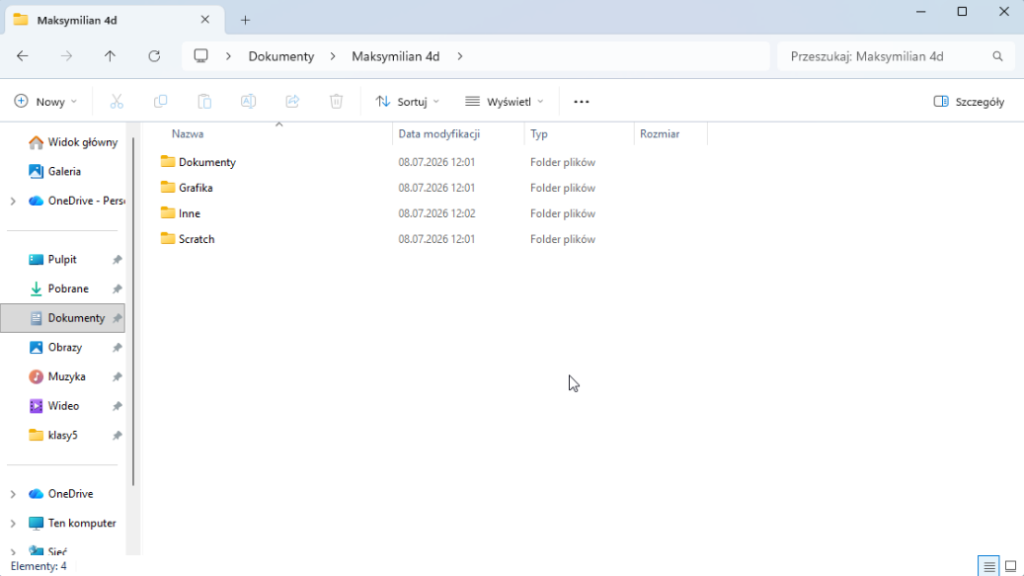
Sprawdzamy postęp. Otwórz folder Informatyka i policz, ile widocznych w nim podfolderów. Powinny być dokładnie cztery. Kliknij każdy z nich — czy są puste w środku? Powinny być. Jeśli Twoja struktura wygląda poprawnie, możemy przejść dalej. Jeśli brakuje jakiegoś folderu — wróć i stwórz go teraz.
Zasady poprawnego nazewnictwa
Nazwa pliku lub folderu to nie tylko kwestia wygody — zła nazwa może sprawić, że plik w ogóle nie zadziała w niektórych programach albo będzie błędnie wyświetlany. Oto zasady, których obowiązkowo przestrzegamy:
| Zasada | Przykład dobry | Przykład zły |
|---|---|---|
| Bez polskich znaków (ą ę ó ś ź ż) | „Grafika_kl4” | „Grafiką_kł4” |
| Bez spacji — zastępuj ją podkreślnikiem _ | „moj_rysunek” | „moj rysunek” |
| Bez znaków specjalnych ( / \ ? : * < > | „lekcja_01” | „lekcja<01?” |
| Małe litery lub tzw. camelCase | „notatka_01” lub „NotatkaKl4” | bez reguły |
| Krótka, opisowa, zrozumiała po miesiącu | „rysunek_jesienny_2024” | „plik2” lub „aaa” |
Dlaczego bez polskich znaków? Niektóre starsze programy i systemy operacyjne mają problemy z odczytaniem liter takich jak ą, ę, ó. Kiedy przesyłasz plik e-mailem lub wgrywasz go na stronę internetową, polskie znaki mogą „popsuć” nazwę — zamiast „Zajęć” zobaczysz np. „Za j%C4%99”. Bezpieczniej jest od razu ich unikać.
Nigdy nie nadawaj plikom nazwy składającej się tylko z daty lub numeru (np. „12052024” albo „plik3”). Za trzy miesiące nie będziesz pamiętać, co to jest. Dobra nazwa powinna odpowiadać na pytanie: „Co to jest i kiedy powstało?” Przykład: „rysunek_dom_kl4_pazdziernik”.
Zapisujemy plik i wybieramy miejsce zapisu
Wiemy już, jak tworzyć foldery. Teraz nauczymy się zapisywać pliki w konkretnym miejscu — nie gdziekolwiek, a dokładnie tam, gdzie chcemy.
Krok 3: Otwórz Notatnik. Napisz kilka zdań, na przykład: „To jest mój pierwszy plik. Uczę się informatyki w klasie 4.” Teraz naciśnij Ctrl+S. Pojawiło się okno „Zapisz jako”.
To okno to mini-Eksplorator plików wbudowany w Notatnik. Zobaczysz w nim drzewo folderów po lewej stronie lub pasek adresu u góry. Musisz „dojść” do folderu, w którym chcesz zapisać plik.
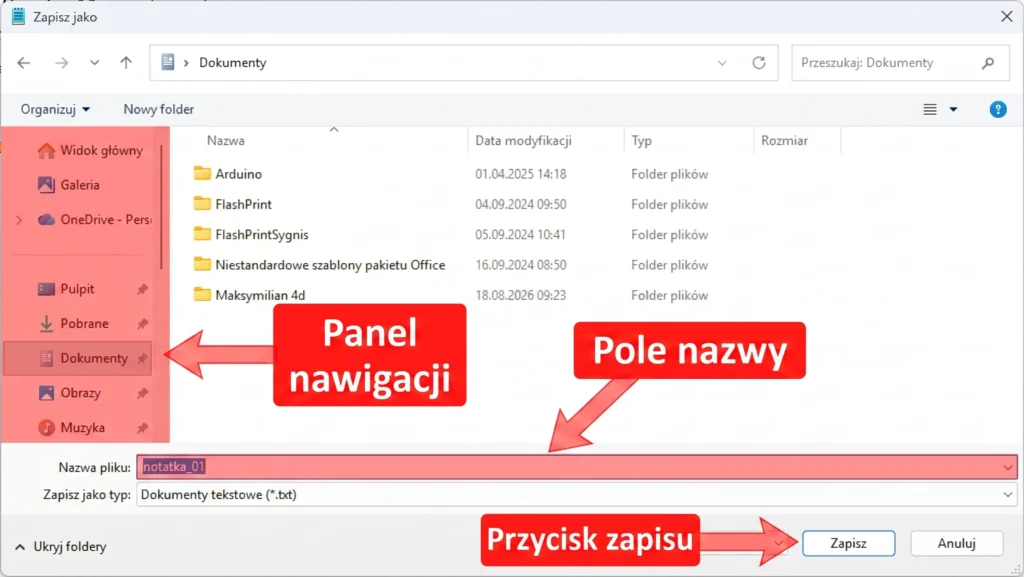
Krok 4: W oknie „Zapisz jako”: — W lewym panelu kliknij „Dokumenty”. — W prawym panelu dwukrotnie kliknij swój folder, następnie folder „Informatyka” i „Dokumenty”. W polu „Nazwa pliku” na dole wpisz: „notatka_01”. Nie dopisuj na końcu nazwy „.txt”. Kliknij przycisk „Zapisz”.
Znajdowanie i otwieranie zapisanego pliku
Zapisaliśmy plik — teraz sprawdzimy, czy możemy go znaleźć i otworzyć.
Krok 5: Zamknij Notatnik (Alt+F4 lub kliknij ✕). Przejdź do Eksploratora plików (Win+E). Nawiguj do: Dokumenty -> [Twój folder] -> Informatyka -> Dokumenty. Powinieneś/powinnaś zobaczyć plik „notatka_01”. Dwukrotnie kliknij go — Notatnik otworzy się z Twoim tekstem.
Nie mogę znaleźć zapisanego pliku — sprawdź: czy podczas zapisu na pewno przeszedłeś/przeszłaś do odpowiedniego podfolderu? Okno „Zapisz jako” pokazuje bieżący folder w pasku adresu u góry — jeśli tam nie widać „Informatyka/Dokumenty”, to znaczy, że plik został zapisany gdzie indziej. Użyj wyszukiwarki Windows: naciśnij Win, wpisz „notatka_01” — system powinien znaleźć plik i pokazać jego lokalizację.
Dwukrotne kliknięcie nie otwiera pliku — sprawdź, czy plik ma rozszerzenie „.txt”. Jeśli Eksplorator nie pokazuje rozszerzeń, nie wiesz co masz do czynienia z jakim typem pliku. Zapytaj nauczyciela, jak włączyć widoczność rozszerzeń.
Okno „Zapisz jako” nie daje się nawigować — kliknij lewym przyciskiem myszy gdzieś wewnątrz okna (aktywuje je), a dopiero potem klikaj foldery.
Rozszerzenie pliku — co to jest?
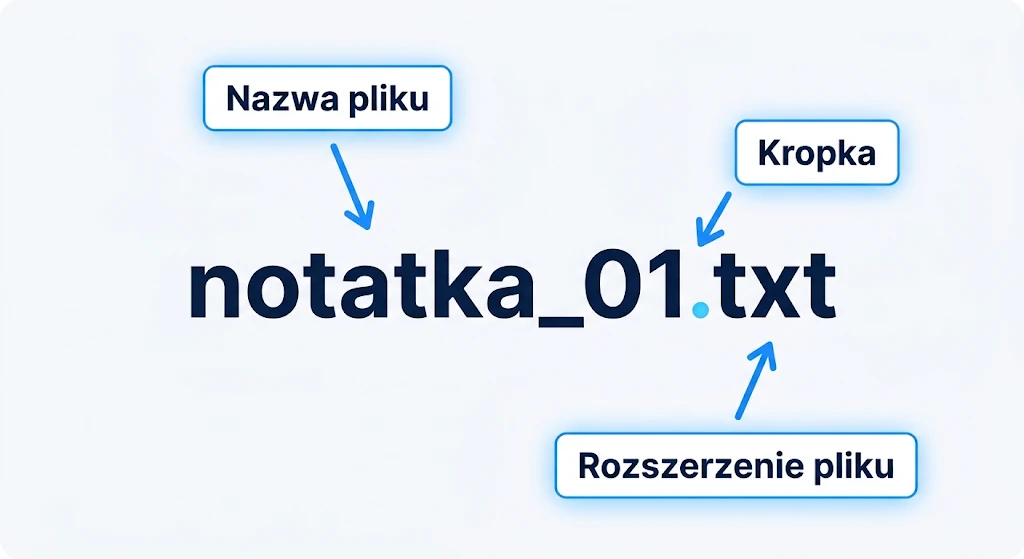
Na końcu nazwy każdego pliku, za kropką, kryje się kilka liter — to rozszerzenie. Mówi ono systemowi (i Tobie), jakiego typu jest dany plik i którym programem go otworzyć.
| Rozszerzenie | Typ pliku | Otwiera go |
|---|---|---|
| .txt | Zwykły tekst | Notatnik |
| .docx | Dokument Word | Microsoft Word |
| .png | Obraz (grafika) | Przeglądarka zdjęć, Paint |
| .jpg / .jpeg | Zdjęcie skompresowane | Przeglądarka zdjęć |
| .mp3 | Dźwięk / muzyka | Windows Media Player |
| Dokument PDF | Adobe Reader, przeglądarka |
Windows domyślnie może ukrywać rozszerzenia znanych typów plików — dlatego czasem widzisz tylko „notatka_01”, a nie „notatka_01.txt”. To nie błąd, ale warto wiedzieć, że rozszerzenie istnieje.
Nie zmieniaj ręcznie rozszerzenia pliku! Zmiana „.jpg” na „.mp3” nie zamieni zdjęcia w muzykę — tylko sprawi, że żaden program nie będzie umiał otworzyć pliku poprawnie. Rozszerzenie to etykieta, nie magia.
Zapamiętaj! (Złote zasady)
Folder to kontener na pliki — buduj strukturę jak drzewo: folder główny → podfoldery tematyczne → pliki.
Nazwa pliku to przyszłość — opisowa, bez spacji, bez polskich znaków, bez znaków specjalnych. Za miesiąc musi być jasne, co to jest.
Okno „Zapisz jako” to mini-Eksplorator — zanim klikniesz Zapisz, sprawdź w pasku adresu, czy jesteś w odpowiednim folderze.
Rozszerzenie pliku (np. .txt, .png) mówi systemowi, czym plik jest — nie zmieniaj go ręcznie.
Najważniejsze pojęcia
✅ Folder (katalog) — specjalny kontener na pliki i inne foldery. Pozwala organizować pliki tematycznie lub według projektu.
✅ Podfolder — folder umieszczony wewnątrz innego folderu. Dzięki podfolderom możemy tworzyć wielopoziomową strukturę.
✅ Eksplorator plików — wbudowany w Windows program do przeglądania dysków, folderów i plików. Uruchamiamy go skrótem Win+E.
✅ Rozszerzenie pliku — kilka liter po kropce na końcu nazwy pliku (np. .txt, .jpg), które określają typ pliku i program do jego otwierania.
✅ Okno „Zapisz jako” — okno dialogowe pojawiające się podczas pierwszego zapisu pliku; pozwala wybrać folder i nazwę dla nowego pliku.
Zadania dla Ciebie
Otwórz Eksplorator plików i przejdź do folderu swojego folderu. Stwórz tam nowy podfolder o nazwie „Zdjecia” (bez polskich znaków). Wewnątrz niego stwórz jeszcze jeden podfolder o nazwie „Klasa4”. Zapisz zrzut ekranu swojej struktury (naciśnij klawisz Print Screen, otwórz Paint, wklej Ctrl+V i zapisz jako „struktura_folderow” w folderze Informatyka → Grafika).
Otwórz Notatnik i napisz krótki opis swojego ulubionego hobby — minimum pięć zdań. Zapisz plik pod nazwą, która zawiera Twoje imię i temat, np. „anna_hobby_sport”. Plik zapisz w folderze Dokumenty umieszczonym w Twoim folderze. Następnie otwórz Eksplorator plików, znajdź ten plik i sprawdź jego rozszerzenie (może być konieczne włączenie wyświetlania rozszerzeń). Napisz w pliku dodatkowy wiersz: „Plik zapisany w folderze: [tutaj wpisz pełną ścieżkę, którą widzisz w pasku adresu Eksploratora]” i zapisz zmiany skrótem Ctrl+S.
Zaprojektuj i stwórz pełną strukturę folderów dla wszystkich przedmiotów szkolnych, które masz w tym roku. Główny folder nazwij swoim imieniem i pierwszą literą nazwiska (np. „Anna_K”). W środku stwórz podfoldery dla każdego przedmiotu (bez polskich znaków, np. „Matematyka”, „Polski”, „Historia”). W folderze „Informatyka” stwórz podfoldery: „Grafika”, „Scratch”, „Dokumenty”, „Inne”. Następnie otwórz Notatnik, opisz w 3–4 zdaniach, dlaczego wybrałeś/wybrałaś taką strukturę (co ułatwia, co można by zrobić inaczej), i zapisz ten opis jako „organizacja_plikow.txt” w folderze Informatyka → Dokumenty.