
To nasza pierwsza lekcja informatyki — i zanim włączymy cokolwiek, musimy poznać zasady, które obowiązują w pracowni komputerowej i które będą nam towarzyszyć przez cały rok. Na koniec lekcji zalogujemy się do konta szkolnego i zrobimy pierwszy rzut oka na pulpit systemu Windows, który stanie się naszym głównym narzędziem pracy.
W tej lekcji dowiesz się:
- jakie zasady obowiązują w pracowni i dlaczego naprawdę mają sens,
- jak siedzieć przy komputerze, żeby nie bolał kręgosłup i oczy,
- jak zalogować się do konta szkolnego,
- co widać na pulpicie i pasku zadań — i do czego to służy.
Zanim wejdziemy do pracowni — dlaczego zasady mają sens?
Pracownia komputerowa to wyjątkowe miejsce w szkole. Oto zasady pracowni i wyjaśnienie, skąd każda z nich się wzięła:
| Zasada | Dlaczego to ważne |
|---|---|
| Nie przynosimy jedzenia ani napojów | Płyn wylany na klawiaturę lub mysz niszczy je natychmiast i bezpowrotnie. Okruszki wpadają między klawisze i powodują zacinanie się lub zwieranie styków. |
| Nie dotykamy ekranu palcami (monitory LCD) | Tłuszcz ze skóry zostaje na matrycy i może uszkodzić powłokę antyrefleksyjną. Monitory LCD są też mechanicznie delikatne — zbyt mocny nacisk może uszkodzić piksele. |
| Siadamy przy wyznaczonym stanowisku | Każdy komputer może mieć swoje ustawienia, dane i konto — siadając przy cudzym stanowisku możemy nieświadomie usunąć czyjąś pracę. |
| Nie instalujemy żadnych programów | Na szkolnym komputerze działają programy wybrane i sprawdzone przez administratora. Każdy program z zewnątrz może być niebezpieczny — zawierać złośliwe oprogramowanie, które zainfekuje całą sieć szkolną. |
| Zgłaszamy usterki nauczycielowi, nie naprawiamy sami | Próba samodzielnej naprawy sprzętu bez wiedzy może zamienić małą usterkę w poważne uszkodzenie. Nauczyciel wie, do kogo zgłosić problem. |
| Wychodząc, zostawiamy stanowisko w takim stanie, w jakim je zastaliśmy | Krzesło wsunięte, klawiatura na miejscu, mysz ułożona, żaden kabel nie jest odłączony. To szacunek dla następnej osoby przy tym stanowisku. |
Jeśli zauważysz, że coś przy stanowisku nie działa — kabel jest poluzowany, myszka nie reaguje, komputer wyświetla dziwny komunikat — zawsze zgłoś to nauczycielowi. Nie próbuj naprawiać samodzielnie. To nie oznaka słabości, lecz odpowiedzialności.
Ergonomia — jak siedzieć, żeby nie bolało
Słowo „ergonomia” brzmi technicznie, ale chodzi o coś bardzo prostego: takie ustawienie ciała przy komputerze, żeby po 45 minutach pracy nie bolały nas plecy, szyja ani oczy. Profesjonalni twórcy gier, programiści i graficy spędzają przy komputerze po kilka godzin dziennie — i dobrze wiedzą, że zła postawa w młodości może doprowadzić do poważnych problemów z kręgosłupem w dorosłym życiu.
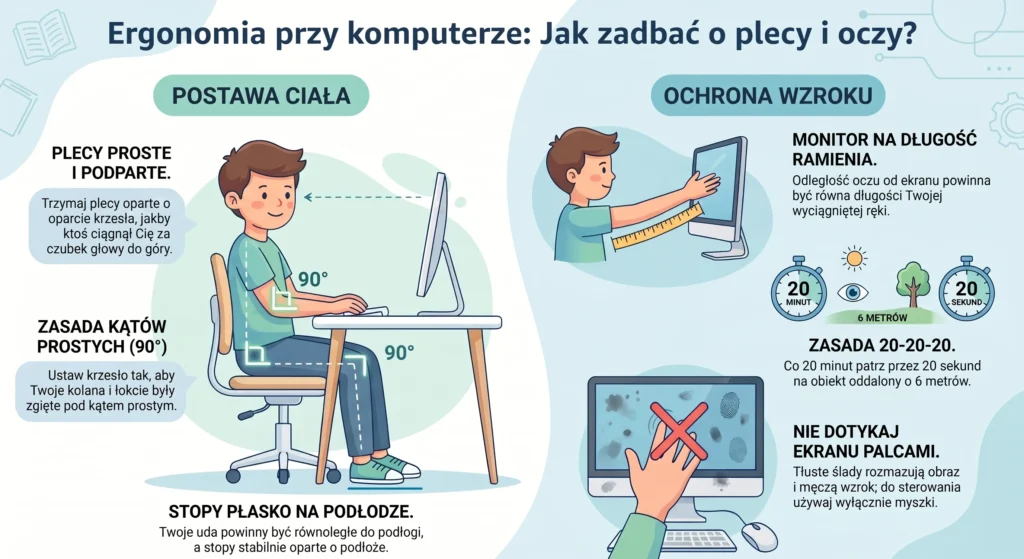
Sprawdź swoje stanowisko — przejdź przez poniższe punkty jeden po drugim:
Krok 1: Usiądź tak, żeby plecy były wyprostowane i opierały się o oparcie krzesła. Nie garb się i nie pochylaj głowy w dół.
Krok 2: Ustaw stopy płasko na podłodze. Kolana powinny być zgięte mniej więcej pod kątem prostym.
Krok 3: Sprawdź odległość od monitora — wyciągnij rękę przed siebie. Jeśli Twoje palce ledwo sięgają ekranu, dystans jest prawidłowy. Zbyt blisko ekranu — odsuniesz krzesło lub monitor. Zbyt daleko — przesuń się bliżej.
Krok 4: Sprawdź wysokość monitora. Środek ekranu powinien znajdować się mniej więcej na wysokości Twoich oczu lub odrobinę poniżej. Nie powinieneś/nie powinnaś zadzierać głowy ani pochylać jej mocno w dół.
Krok 5: Ustaw klawiaturę i mysz tak, żeby łokcie były blisko ciała i zgięte pod kątem prostym. Nadgarstki powinny leżeć luźno — nie unoś ich wysoko ani nie opuszczaj za nisko.
Co to jest zestaw komputerowy?
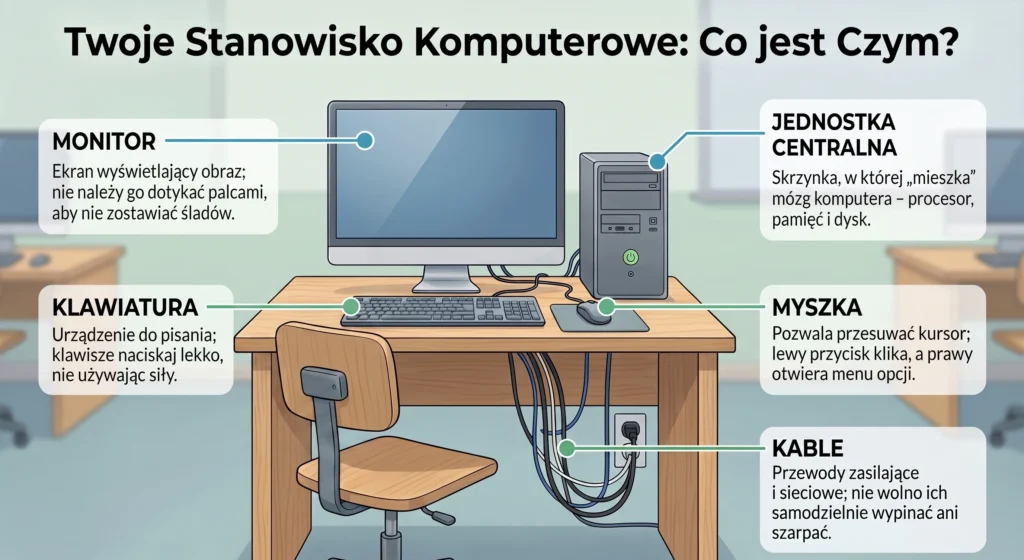
Komputer w szkolnej pracowni to tak zwany komputer stacjonarny — to znaczy, że jest przytwierdzony do jednego miejsca i składa się z kilku oddzielnych elementów podłączonych do siebie kablami. Każdy z tych elementów ma swoją nazwę i konkretną funkcję.
| Element zestawu | Co robi |
|---|---|
| Jednostka centralna (obudowa) | „Mózg” komputera — tu jest zamknięty procesor, pamięć RAM i dysk twardy. Tu dzieje się całe przetwarzanie danych. |
| Monitor | Wyświetla obraz — wszystko, co komputer „chce nam powiedzieć”, pokazuje na ekranie. Sam w sobie nic nie oblicza. |
| Klawiatura | Urządzenie wejściowe — przez nią wprowadzamy tekst i wydajemy polecenia skrótami klawiaturowymi. |
| Mysz | Urządzenie wejściowe — sterujemy nią wskaźnikiem (strzałką) na ekranie i klikamy w elementy interfejsu. |
| Głośniki | Urządzenie wyjściowe — odtwarzają dźwięk. W wielu pracowniach są wyłączone lub zastąpione słuchawkami. |
Dwa kluczowe pojęcia, które warto zapamiętać: urządzenia wejściowe to te, przez które my coś dajemy komputerowi (klawiatura, mysz). Urządzenia wyjściowe to te, przez które komputer daje coś nam (monitor, głośniki). Komputer przetwarza to, co dostaje przez wejście, i pokazuje wynik przez wyjście.
Przetestujmy, czy rozumiemy podział na wejście i wyjście. Spójrz na swoje stanowisko i odpowiedz w myślach: które elementy to urządzenia wejściowe, a które wyjściowe? Co z drukarką, gdyby stała w pracowni — to wejście czy wyjście? (Drukarka to urządzenie wyjściowe — komputer wysyła do niej dane, a ona drukuje wynik.) Zastanów się też: skaner to wejście czy wyjście? (Wejście — skanuje dokument i przesyła obraz do komputera.)
Logowanie do konta szkolnego
Kiedy komputer jest uruchomiony, nie od razu możemy z niego korzystać. Najpierw trzeba się zalogować — czyli powiedzieć systemowi, kto siedzi przy klawiaturze. Dlaczego? Bo komputer może pamiętać ustawienia, pliki i historię dla wielu różnych osób — logowanie pozwala mu wiedzieć, czyje dane ma teraz pokazać.
W naszej pracowni każda klasa korzysta ze wspólnego konta klasowego. Oznacza to, że wszyscy uczniowie z Twojej klasy logują się na to samo konto — np. o nazwie KLASY 4. Hasło do tego konta pozna cała klasa razem z nauczycielem podczas tej pierwszej lekcji.
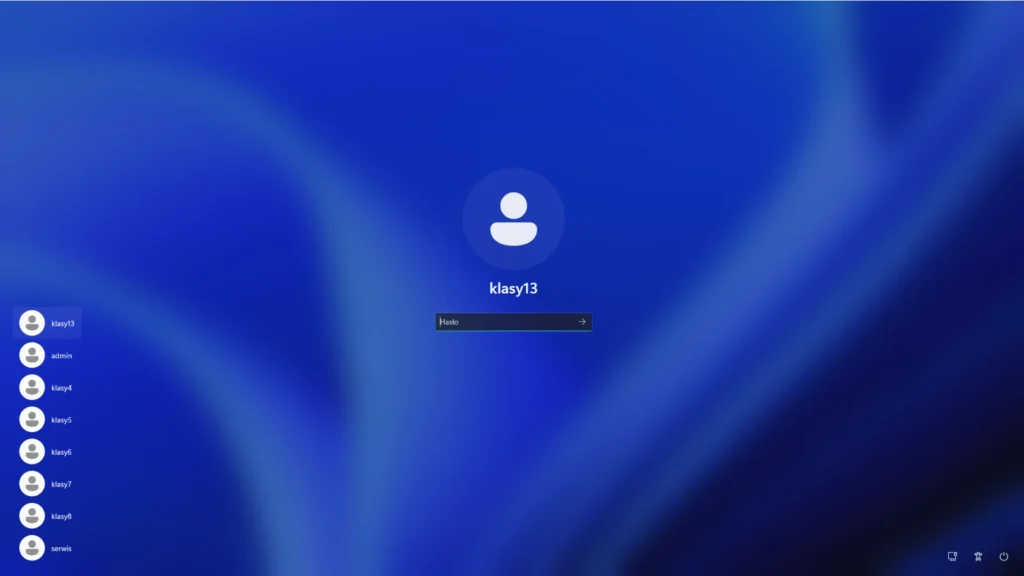
Tak przebiega logowanie krok po kroku:
Krok 1: Naciśnij dowolny klawisz lub porusz myszą — ekran blokady zniknie i zobaczysz ekran logowania.
Krok 2: Wybierz odpowiedni profil dla Twojej klasy, np. KLASY 4.
Krok 3: Kliknij w pole hasła i wpisz hasło podane przez nauczyciela. Pamiętaj — podczas wpisywania hasła nie widzisz liter, tylko gwiazdki (⭑⭑⭑).
Krok 4: Naciśnij klawisz Enter lub kliknij strzałkę obok pola hasła.
Krok 5: Poczekaj chwilę — komputer „przygotowuje” środowisko pracy. Po kilku sekundach pojawi się pulpit.
Pulpit i pasek zadań — pierwsze spojrzenie
Po zalogowaniu pojawia się pulpit — to główny obszar roboczy Windows. Pomyśl o nim jak o blacie biurka: możesz tu kłaść skróty do programów i pliki, z których często korzystasz, ale nie jest to miejsce do długotrwałego przechowywania pracy (o tym powiemy więcej na lekcji trzeciej).
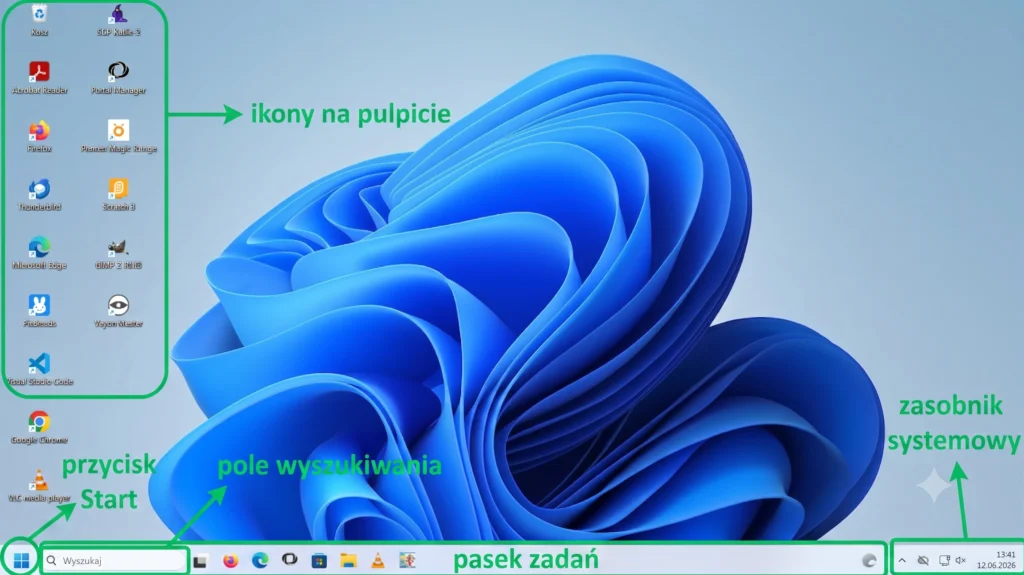
Elementy pulpitu i paska zadań, które widzimy od razu:
| Element | Gdzie jest | Do czego służy |
|---|---|---|
| Ikony na pulpicie | Na tle tapety | Skróty do programów lub folderów — dwukrotne kliknięcie otwiera program lub folder. |
| Kosz | Na pulpicie (prawy dolny róg lub gdzie indziej) | Tymczasowe miejsce na usunięte pliki. Dopóki Kosz nie jest opróżniony, plik można odzyskać. |
| Pasek zadań | Poziomy pasek na dole ekranu | Pokazuje otwarte programy; zawiera przycisk Start, pole wyszukiwania i zasobnik systemowy. |
| Przycisk Start | Lewy koniec paska zadań (ikona Windows) | Otwiera menu z listą wszystkich zainstalowanych programów i ustawieniami. |
| Pole wyszukiwania | Obok przycisku Start | Wpisujemy tu nazwę programu lub pliku — system natychmiast go szuka. |
| Zasobnik systemowy | Prawy koniec paska zadań | Zegar, ikona sieci (Wi-Fi lub kabel), ikona głośnika i inne programy działające w tle. |
Komputer nie reaguje na kliknięcia myszą — sprawdź najpierw, czy mysz jest podłączona do obudowy komputera (kabel z tyłu jednostki centralnej). Jeśli mysz jest bezprzewodowa, sprawdź, czy nie jest rozładowana lub czy jest włączona (przełącznik na spodzie). Jeśli po podłączeniu nadal nic się nie dzieje, powiedz nauczycielowi.
Ekran logowania prosi o hasło, ale nic się nie pojawia gdy piszemy — to normalne! Hasło jest celowo ukryte (zastąpione kropkami lub gwiazdkami). Po prostu wpisz hasło i naciśnij Enter, nawet jeśli nic nie widzisz.
Komputer się uruchomił, ale widać pulpit innej osoby — prawdopodobnie ktoś nie wylogował się na końcu poprzedniej lekcji. Nie klikaj nic w cudzym pulpicie. Wyloguj tę osobę: kliknij przycisk Start → ikona użytkownika (lub imię) → Wyloguj. Poczekaj, aż pojawi się ekran logowania i zaloguj się na swoje konto.
Jak uruchomić program — pierwsze ćwiczenie
Teraz sprawdzimy, jak otwierać programy. Na razie nie wchodzimy w szczegóły (to temat kolejnej lekcji), ale chcemy się upewnić, że każdy potrafi uruchomić program i zobaczyć, że coś działa.
Najwygodniejszą metodą jest wyszukiwanie. Klikamy w pole wyszukiwania na pasku zadań (lub naciskamy klawisz Windows na klawiaturze — ⊞ Win — i po prostu zaczynamy pisać). Wpisujemy nazwę programu i klikamy wynik.
Wpisz w polu wyszukiwania słowo „Notatnik” i naciśnij Enter (lub kliknij na wynik „Notatnik” który pojawi się nad polem wyszukiwania). Notatnik to prosty edytor tekstu wbudowany w Windows — otworzy się nowe okno. Wpisz w nim swoje imię. To Twoje pierwsze zdanie wpisane na komputerze na lekcji informatyki.
Teraz zamknij Notatnik — kliknij duże czerwone X w prawym górnym rogu okna. Pojawi się pytanie „Czy chcesz zapisać zmiany?” — kliknij „Nie zapisuj”. Notatnik zniknie z ekranu.
W prawym górnym rogu każdego okna w Windows znajdują się trzy przyciski: „—” (minimalizuj), „□” (maksymalizuj/przywróć) i „✕” (zamknij). Przycisk minimalizuj chowa okno na pasek zadań — program nadal działa, tylko jest niewidoczny. To ważna różnica: zminimalizowany program to nie to samo co zamknięty program. Więcej o tym na następnej lekcji.
Koniec lekcji — wylogowanie i porządek przy stanowisku
Każda lekcja kończy się w ten sam sposób: wylogowujemy się z konta, zostawiamy stanowisko w porządku i wychodzimy. Wylogowanie jest ważne — jeśli tego nie zrobimy, następna osoba będzie miała dostęp do naszego konta.
Kliknij przycisk Start (lewy dolny róg ekranu). Kliknij ikonę swojego użytkownika lub imię konta (zazwyczaj w lewej kolumnie menu). Z menu wybierz „Wyloguj”. Poczekaj, aż pojawi się ekran logowania — to znaczy, że wylogowanie się powiodło.
Wsuń krzesło pod biurko. Sprawdź, czy klawiatura leży na swoim miejscu, mysz jest ułożona obok klawiatury, żaden kabel nie jest odłączony, na biurku nie zostały żadne Twoje rzeczy.
Wylogowanie z konta szkolnego to obowiązek, nie opcja. Zostawienie zalogowanego konta bez nadzoru jest tak samo niebezpieczne jak zostawienie otwartej szafy z Twoimi rzeczami na korytarzu. Jeśli nauczyciel poprosi o szybkie skończenie pracy i wyjście — najpierw wyloguj się, a dopiero potem zbieraj rzeczy.
Zapamiętaj! (Złote zasady)
Sprzęt szkolny to wspólna własność — traktujemy go tak, jakbyśmy chcieli, żeby inni traktowali nasze rzeczy.
Żadnych napojów, żadnego dotykania ekranu, zgłaszamy usterki nauczycielowi.
Poprawna postawa przy komputerze to nie fanaberia — plecy proste, stopy na podłodze, ekran na wysokości oczu, odległość 50–70 cm. Co 20–30 minut robimy przerwę wzrokową.
Hasło do konta szkolnego jest tylko nasze — nikomu go nie podajemy, nawet najlepszym znajomym.
Każdą lekcję kończymy wylogowaniem z konta i pozostawieniem stanowiska w takim porządku, w jakim je zastaliśmy.
Najważniejsze pojęcia
✅ Zestaw komputerowy — kompletny zestaw urządzeń: jednostka centralna, monitor, klawiatura i mysz. Razem tworzą stanowisko pracy.
✅ Urządzenie wejściowe — urządzenie, przez które my dajemy dane komputerowi (np. klawiatura, mysz, skaner).
✅ Urządzenie wyjściowe — urządzenie, przez które komputer daje wynik nam (np. monitor, głośniki, drukarka).
✅ Konto użytkownika — zestaw danych (nazwa i hasło) pozwalający systemowi odróżnić jedną osobę od drugiej i przypisać każdej odpowiednie uprawnienia i pliki.
✅ Pulpit — główny obszar roboczy Windows, widoczny po zalogowaniu. Zawiera ikony i pasek zadań.
✅ Pasek zadań — poziomy pasek na dole ekranu. Zawiera przycisk Start, pole wyszukiwania, otwarte programy i zasobnik systemowy z zegarem.
Zadania dla Ciebie
Otwórz Notatnik (wpisz „Notatnik” w polu wyszukiwania na pasku zadań). Korzystając wyłącznie z klawiatury, wpisz w pięciu oddzielnych wierszach pięć zasad, które obowiązują w pracowni komputerowej — tak jak je zapamiętałeś/zapamiętałaś. Każdą zasadę zacznij od numeru i kropki. Nie musisz używać myszki — spróbuj do przejścia do nowego wiersza użyć klawisza Enter. Zamknij Notatnik bez zapisywania (kliknij „Nie zapisuj” gdy pojawi się pytanie).
Wejdź do menu Start i poszukaj trzech różnych programów zainstalowanych na szkolnym komputerze — takich, których jeszcze nie znasz. Otwórz każdy z nich, poczekaj aż się załaduje i popatrz przez chwilę na okno, żeby zobaczyć do czego może służyć. Następnie zamknij każdy program. W Notatniku (otwórz go ponownie) zapisz w trzech wierszach: nazwy programów i jedno zdanie o tym, do czego Twoim zdaniem każdy z nich służy. Zamknij Notatnik bez zapisywania.
Przyjrzyj się uważnie pulpitowi i paskowi zadań na komputerze, przy którym siedzisz. Otwórz Notatnik i napisz krótki opis stanowiska komputerowego, odpowiadając na następujące pytania: Ile ikon jest na pulpicie i jak się nazywają? Co widać w zasobniku systemowym (prawa strona paska zadań) — jakie ikony tam są i do czego mogą służyć? Czy komputer jest podłączony do sieci — skąd to wiesz (wskazówka: poszukaj ikony Wi-Fi lub kabla sieciowego)? Na koniec napisz jedno zdanie: co Twoim zdaniem byłoby najważniejszą zasadą, gdybyś sam miał napisać regulamin pracowni — i dlaczego.