
Wiemy już, jak tworzyć foldery i zapisywać pliki na dysku komputera. Dziś dowiemy się, czym jest zapis w chmurze, jak działa „pod maską” i jak korzystać z platformy edukacyjnej informatykawszkole.pl — miejsca, gdzie znajdziesz wszystkie materiały do informatyki w jednym miejscu.
W tej lekcji dowiesz się:
- czym różni się zapis lokalny od zapisu w chmurze,
- jak działa chmura — co to są serwery i sieć komputerowa,
- jak zapisać plik np w OneDrive lub dysku szkolnym,
- jak sprawnie obsługiwać przeglądarkę i korzystać z platformy informatykawszkole.pl.
Zapis lokalny a zapis w chmurze — co to znaczy?
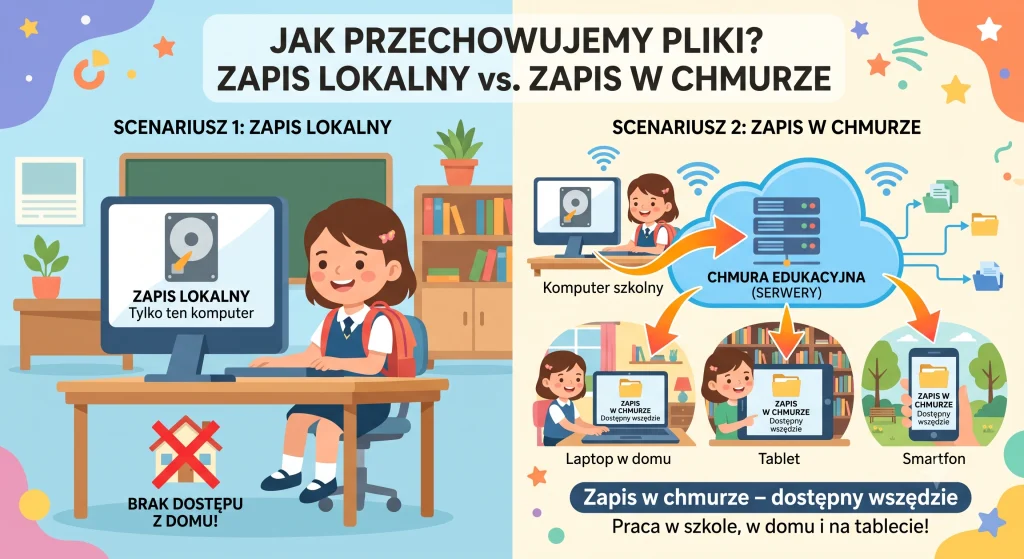
Zanim wyjaśnimy chmurę, przypomnijmy, czym jest zapis lokalny. Kiedy naciskasz Ctrl+S i plik trafia na dysk komputera w pracowni — to właśnie jest zapis lokalny. Plik fizycznie siedzi na dysku twardym wewnątrz tego konkretnego komputera. Nikt poza Tobą (i osobami, które mają dostęp do tego komputera) go nie widzi, i — co ważne — nie możesz go otworzyć z innego urządzenia.
Zapis w chmurze działa inaczej. Twój plik trafia przez Internet na komputer w specjalnym centrum danych — zwanym serwerem. Serwer to potężny komputer, który pracuje 24 godziny na dobę, 7 dni w tygodniu, i przechowuje pliki milionów użytkowników. Z pliku w chmurze możesz skorzystać wszędzie tam, gdzie masz dostęp do Internetu — w domu, w szkole, na telefonie.
Jak działa chmura — co to jest serwer i sieć?
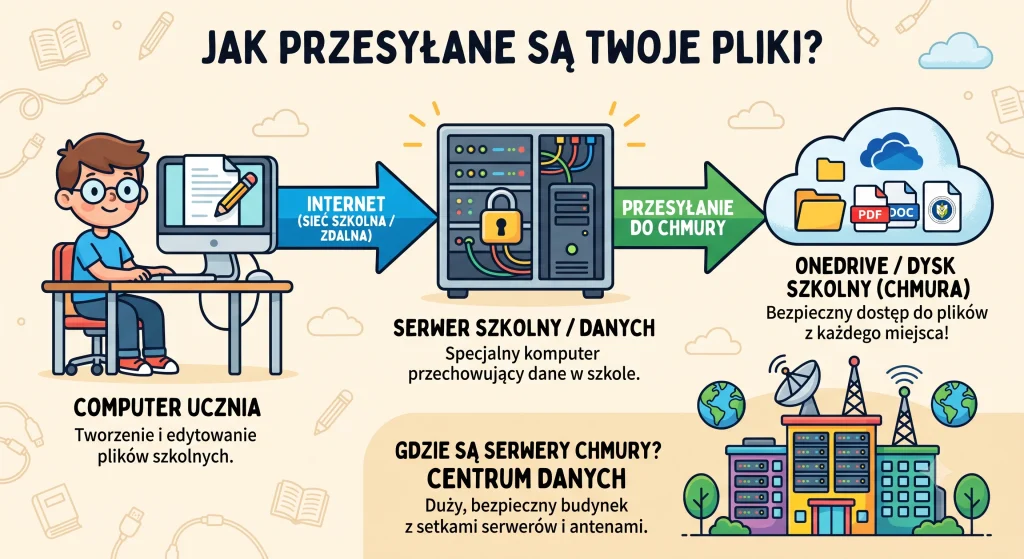
Chmura to konkretna infrastruktura techniczna. Żeby plik z Twojego komputera trafił do serwera, musi pokonać drogę przez sieć komputerową. Sieć to system połączonych ze sobą urządzeń — komputerów, telefonów, serwerów — które mogą się ze sobą komunikować, przesyłając dane.
Wyobraź sobie pocztę. Twój plik to list. Sieć internetowa to system dróg, pocztowych sortowni i samochodów dostawczych. Serwer to adres, pod który list jedzie. Kiedy naciskasz „Zapisz w chmurze”, Twój komputer „wrzuca list do skrzynki” — a cała infrastruktura sieciowa dostarcza go na właściwy serwer w ciągu ułamka sekundy.
Serwery fizycznie stoją w specjalnych budynkach nazywanych centrami danych (ang. data centers). Są tam tysiące komputerów, klimatyzacja utrzymująca temperaturę, zapasowe źródła prądu na wypadek awarii. Firmy takie jak Microsoft (OneDrive), Google (Dysk Google) czy Apple (iCloud) posiadają dziesiątki takich centrów na całym świecie.
Dlaczego to ważne? Rozumiejąc, że Twoje pliki w chmurze leżą na cudzym komputerze gdzieś na świecie, lepiej rozumiesz, dlaczego nigdy nie wolno zapisywać w chmurze prywatnych haseł, danych osobowych ani zdjęć, którymi nie chcesz się z nikim dzielić — jeśli serwis zostanie zhakowany lub Twoje konto przejęte, te dane mogą być dostępne dla kogoś innego.
Chmura jest wygodna, ale pliki w chmurze są przechowywane na serwerach firm, które te usługi oferują. Nigdy nie zapisuj w chmurze szkolnej ani na żadnym koncie online: haseł do innych serwisów, numerów telefonów ani adresów rodziny, danych takich jak PESEL czy adres zamieszkania, zdjęć, którymi nie chcesz się dzielić z innymi. Chmura szkolna jest bezpieczna w sensie ochrony Twoich prac szkolnych — ale pamiętaj, że administrator szkoły może mieć dostęp do plików na szkolnym dysku.
Zapisujemy plik w OneDrive
OneDrive to chmura Microsoftu — jeśli Twoja szkoła używa kont Microsoft 365 (dawniej Office 365), masz OneDrive automatycznie przypisany do konta szkolnego. Plik zapisany w OneDrive możesz otworzyć na każdym komputerze, na którym zalogujesz się na swoje konto szkolne.
Krok 1: Otwórz Notatnik i napisz kilka zdań — na przykład: „To jest mój plik w chmurze. Zapisany w OneDrive.” Naciśnij Ctrl+S. Pojawi się okno „Zapisz jako”.
Krok 2: W oknie „Zapisz jako” odszukaj w lewym panelu pozycję „OneDrive” (może mieć nazwę szkoły lub „OneDrive — [nazwa szkoły]”). Kliknij na nią. W prawym panelu pojawi się zawartość Twojego OneDrive — możesz tam stworzyć folder „Informatyka” tak samo jak na dysku lokalnym (prawy przycisk myszy → Nowy → Folder).
Krok 3: Wejdź do folderu Informatyka w OneDrive i zapisz plik jako „notatka_chmura”. Kliknij Zapisz.
Plik teraz synchronizuje się z serwerem Microsoftu. Ikona chmury na pasku zadań Windows może chwilę „kręcić się”, co oznacza trwającą synchronizację. Kiedy ikona zmieni się na ptaszek ✓ — plik jest gotowy w chmurze.
Przetestujmy chmurę. Zapytaj kolegę lub koleżankę z klasy (albo sprawdź sam/sama jeśli masz w domu inny komputer z dostępem do konta szkolnego): czy po zalogowaniu na swoje konto szkolne na innym urządzeniu możesz zobaczyć w OneDrive plik „notatka_chmura”? Jeśli tak — chmura działa poprawnie i rozumiesz już, czym jest synchronizacja. Jeśli nie masz jak tego sprawdzić teraz — wróć do tego zadania w domu.
Przeglądarka internetowa — jak działa i jak ją obsługiwać
Przeglądarka internetowa to program, który pozwala przeglądać strony internetowe. Najpopularniejsze to Microsoft Edge (wbudowany w Windows), Google Chrome, Mozilla Firefox i Safari (na urządzeniach Apple).
Przeglądarka działa jak tłumacz: strona internetowa to plik napisany w specjalnym języku (HTML, CSS, JavaScript), a przeglądarka „czyta” ten plik i wyświetla go jako kolorową, interaktywną stronę, którą widzisz na ekranie.
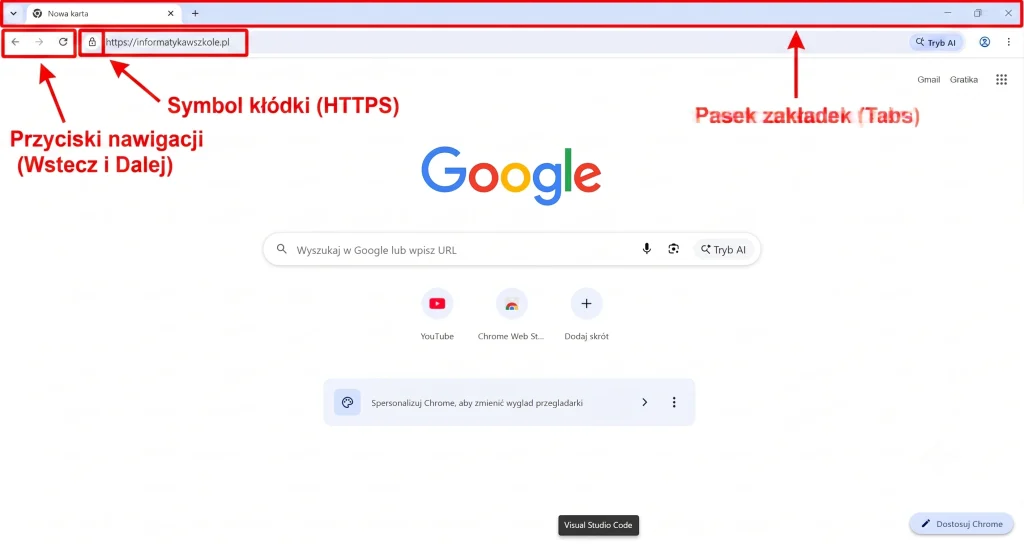
Najważniejsze elementy przeglądarki:
| Element | Gdzie jest | Do czego służy |
|---|---|---|
| Pasek adresu | Górna część okna | Wpisujemy tu adres strony (URL) lub wyszukiwane hasło |
| Zakładki (tabs) | Nad paskiem adresu | Każda zakładka to osobna otwarta strona |
| Przyciski ← → | Lewy górny róg | Cofnij / Dalej — poruszasz się w historii stron |
| Ikona kłódki 🔒 | Lewa część paska adresu | Oznacza bezpieczne połączenie (HTTPS) |
| Ctrl+T | Skrót klawiaturowy | Otwiera nową zakładkę |
| Ctrl+W | Skrót klawiaturowy | Zamyka aktualną zakładkę |
Zawsze sprawdzaj ikonę kłódki przed wpisaniem jakichkolwiek danych (hasło, imię i nazwisko). Kłódka oznacza, że połączenie jest szyfrowane — nikt „po drodze” nie podejrzy co wysyłasz. Brak kłódki lub napis „Niezabezpieczone” to sygnał, żeby być ostrożnym. Nigdy nie loguj się na konta szkolne na stronie bez kłódki.
Krok 1: Otwórz przeglądarkę. W pasku adresu wpisz: informatykawszkole.pl i naciśnij Enter. Poczekaj, aż strona się załaduje.
Platforma informatykawszkole.pl — Twoje centrum materiałów
Platforma informatykawszkole.pl to strona, na której znajdziesz wszystkie materiały do lekcji informatyki: artykuły, ćwiczenia, quizy i zadania. Warto wiedzieć, jak sprawnie się po niej poruszać.
Krok 2: Na stronie głównej poszukaj zakładki lub menu z klasami (np. „Klasa 4”). Kliknij ją — zobaczysz listę modułów i lekcji przypisanych do Twojej klasy.
Krok 3: Otwórz artykuł o jednej z poprzednich lekcji (np. o skrótach klawiaturowych). Przewiń stronę w dół — zobaczysz różne elementy: zielone ramki z podpowiedziami, żółte ostrzeżenia, quizy i zadania.
Strona się nie ładuje lub wyświetla błąd — sprawdź połączenie internetowe: w prawym dolnym rogu paska zadań powinna być ikona sieci Wi-Fi lub kabla. Jeśli jej tam nie ma lub ma wykrzyknik — komputer nie jest połączony z siecią, skontaktuj się z nauczycielem.
Nie możesz znaleźć materiałów dla swojej klasy — spróbuj użyć wyszukiwarki na stronie (ikona lupy) lub bezpośrednio wpisz w pasku adresu przeglądarki pełny adres artykułu, który podał nauczyciel.
Strona ładuje się bardzo wolno — to może być chwilowe przeciążenie sieci szkolnej (wiele komputerów naraz pobiera dane). Odczekaj chwilę i odśwież stronę klawiszem F5.
Porównanie: zapis lokalny vs. chmura
Teraz, gdy wiemy jak działają obie metody, możemy je świadomie porównać:
| Cecha | Zapis lokalny (dysk) | Zapis w chmurze (OneDrive) |
|---|---|---|
| Dostępność | Tylko na tym komputerze | Z każdego urządzenia z Internetem |
| Potrzebny Internet | Nie | Tak (do synchronizacji) |
| Ryzyko utraty | Awaria dysku = utrata | Serwer zawsze działa (backup) |
| Prywatność | Wysoka (tylko Ty i admin) | Zależy od dostawcy i ustawień |
| Szybkość zapisu | Błyskawiczna | Zależy od prędkości Internetu |
Najlepszą praktyką jest łączenie obu metod: zapisuj pliki na bieżąco lokalnie (Ctrl+S), a ważne prace synchronizuj z chmurą. Wtedy masz zarówno szybkość, jak i bezpieczeństwo kopii zapasowej.
Zapamiętaj! (Złote zasady)
Zapis lokalny = plik tylko na tym komputerze. Zapis w chmurze = plik dostępny wszędzie przez Internet.
Chmura to serwery — komputery w centrach danych, do których Twoje pliki trafiają przez sieć internetową.
Kłódka w przeglądarce to znak bezpiecznego połączenia — bez niej nie wpisujemy haseł ani danych osobowych.
Nigdy nie zapisuj w chmurze haseł, danych osobowych ani zdjęć, którymi nie chcesz się z nikim dzielić.
Najważniejsze pojęcia
✅ Zapis lokalny — zapisanie pliku na dysku twardym konkretnego komputera. Plik jest dostępny tylko z tego urządzenia.
✅ Chmura (cloud) — usługa przechowywania plików na serwerach w Internecie. Pliki są dostępne z każdego urządzenia z połączeniem internetowym.
✅ Serwer — specjalistyczny komputer pracujący stale, przechowujący pliki i udostępniający je innym urządzeniom przez sieć.
✅ Sieć komputerowa — system połączonych urządzeń (komputerów, telefonów, serwerów), które mogą wymieniać między sobą dane.
✅ Synchronizacja — automatyczny proces, w którym plik na lokalnym dysku i plik w chmurze są na bieżąco aktualizowane, żeby zawsze były identyczne.
✅ HTTPS / kłódka — oznaczenie bezpiecznego połączenia w przeglądarce. Dane przesyłane przez HTTPS są szyfrowane i chronione przed podglądaniem.
Zadania dla Ciebie
Otwórz Notatnik i napisz w trzech punktach, czym różni się zapis lokalny od zapisu w chmurze (wystarczą krótkie zdania). Zapisz plik jako „roznice_chmura_lokalne.txt” najpierw lokalnie w folderze Informatyka → Dokumenty, a następnie skopiuj go do folderu Informatyka w OneDrive (przeciągnij plik z jednego miejsca na drugie w Eksploratorze plików, trzymając klawisz Ctrl — to skopiuje plik zamiast przenosić).
Wejdź na stronę informatykawszkole.pl. Znajdź artykuł o lekcji, którą odbyliśmy wcześniej (o skrótach klawiaturowych lub o folderach). Odczytaj z artykułu trzy pojęcia z sekcji „Najważniejsze pojęcia” i przepisz je do Notatnika własnymi słowami — tak jakbyś tłumaczył/tłumaczyła je młodszemu rodzeństwu. Zapisz plik jako „pojecia_własnymi_slowami.txt” w OneDrive w folderze Informatyka.
Przeprowadź własny eksperyment z synchronizacją chmury. Stwórz plik tekstowy „eksperyment_chmura.txt” i zapisz go w folderze Informatyka w OneDrive. Następnie: (1) Otwórz przeglądarkę i wejdź na onedrive.live.com (lub szkolny portal Office 365) — znajdź tam swój plik i sprawdź, czy widzisz go w przeglądarce. (2) Wróć do Notatnika, dodaj do pliku jedno zdanie opisujące to, co widziałeś/widziałaś w przeglądarce, i zapisz zmianę (Ctrl+S). (3) Odśwież widok w przeglądarce (F5) i sprawdź, czy zmiana pojawiła się też tam. Opisz swoje obserwacje w pliku — czy synchronizacja zadziałała i jak długo trwała.